📦 Instalar un modpack en tu servidor Minecraft#
Descubre cómo instalar fácilmente un modpack en tu servidor Minecraft alojado en LibraHost. Gracias a nuestro explorador de modpacks integrado, puedes buscar e instalar modpacks directamente desde el panel, ¡sin descargas manuales!
🎯 Objetivo#
- Usar el explorador de modpacks integrado
- Buscar y explorar los modpacks disponibles
- Instalar un modpack en pocos clics
- Configurar y lanzar tu servidor con mods
🧰 Requisitos previos#
- Un servidor Minecraft en LibraHost
- Acceso al panel de gestión
- Suficiente RAM asignada (mínimo 4 GB recomendado para modpacks)
1️⃣ Acceder al explorador de modpacks#
🔹 Abrir el gestor de modpacks#
- Conéctate a tu área de cliente de LibraHost
- Selecciona tu servidor Minecraft
- En la barra de navegación, haz clic en Modpacks
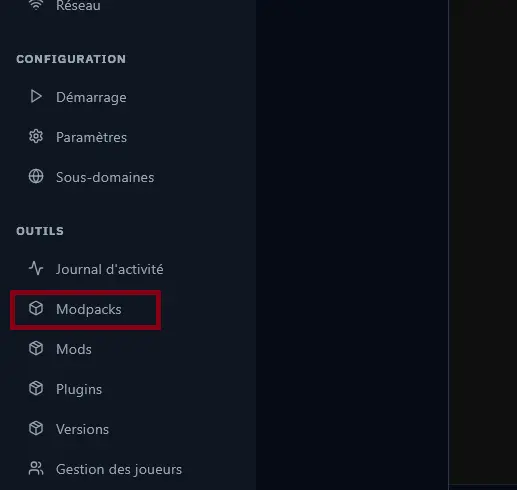
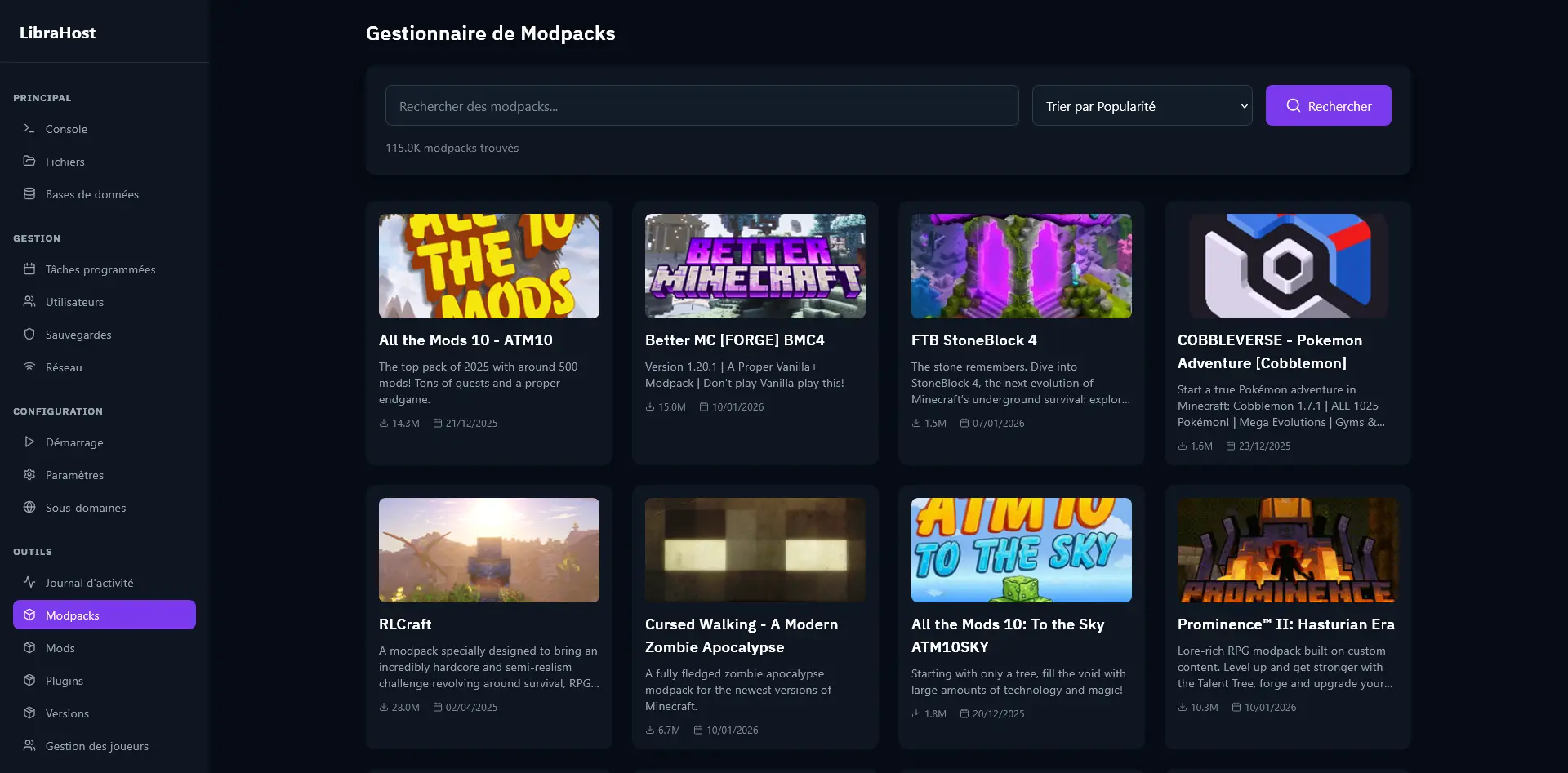
Llegarás al Gestor de Modpacks, que muestra automáticamente los modpacks más populares.
2️⃣ Buscar un modpack#
🔹 Usar la barra de búsqueda#
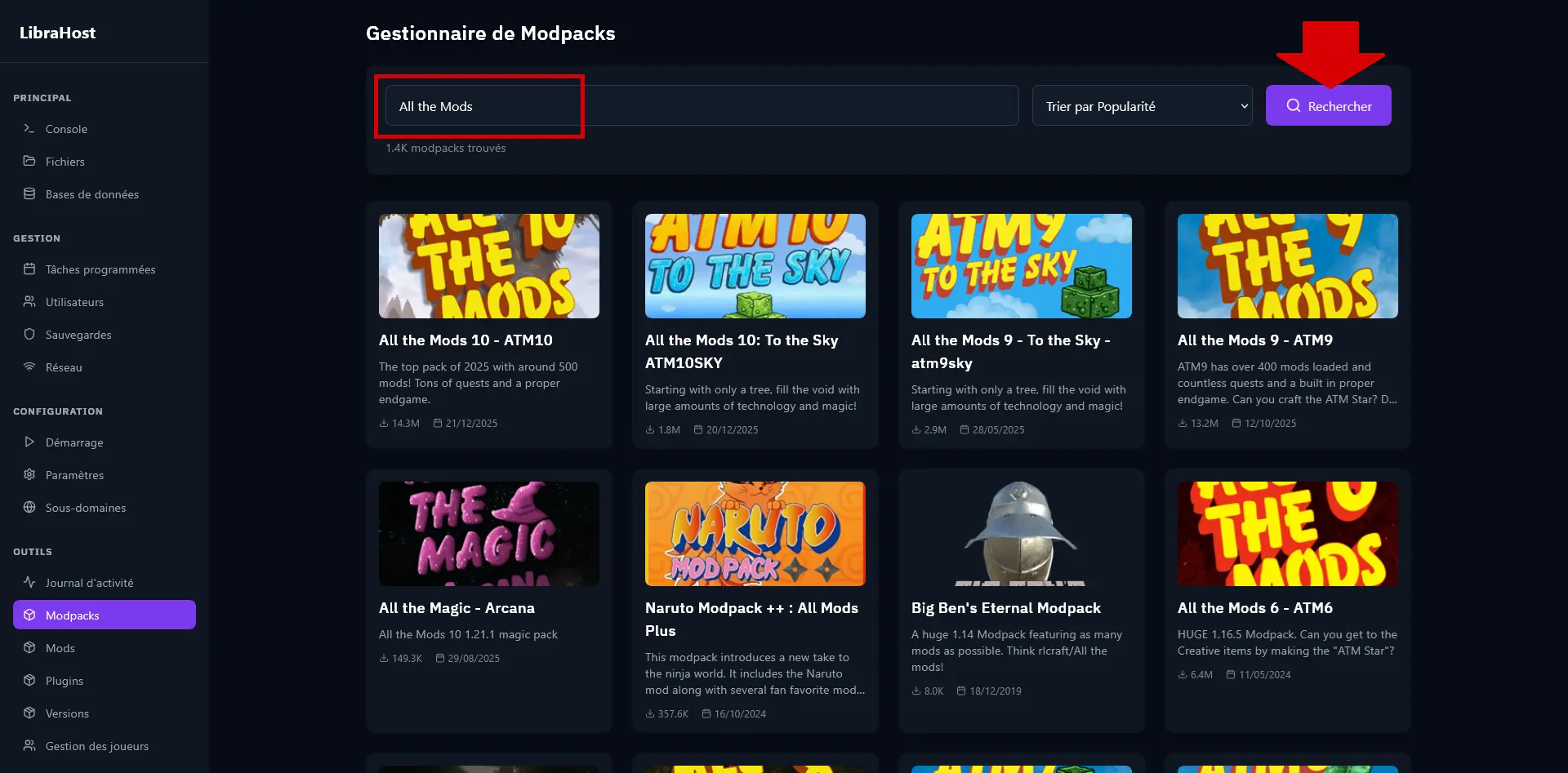
- Escribe el nombre del modpack que buscas en el campo "Buscar modpacks..."
- Haz clic en el botón Buscar o presiona Enter
🔹 Ordenar los resultados#
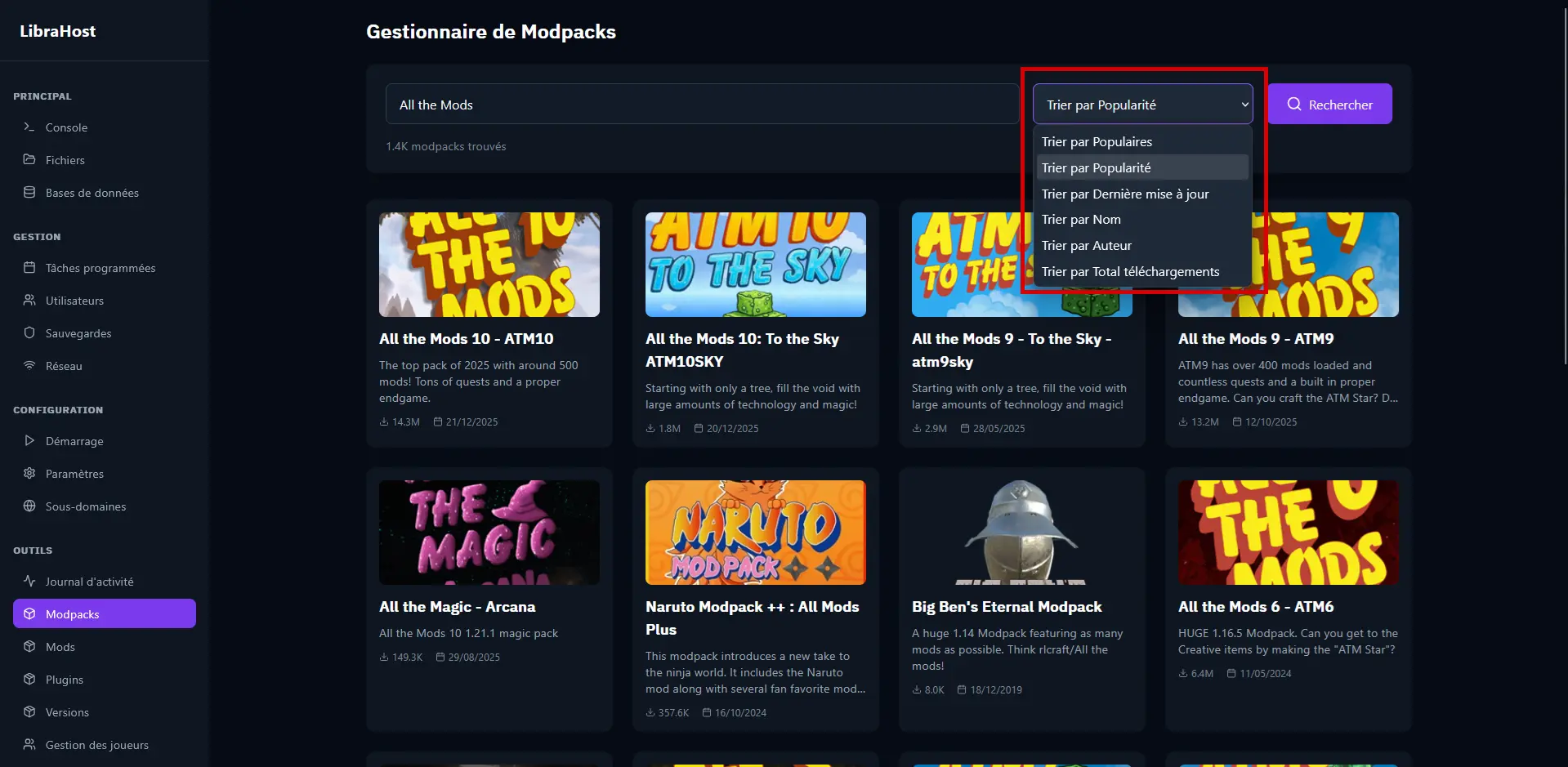
Usa el menú desplegable para ordenar los modpacks según tus preferencias:
| Opción | Descripción |
|---|---|
| Destacados | Modpacks destacados por CurseForge |
| Popularidad | Clasificación por descargas recientes |
| Última actualización | Modpacks actualizados recientemente |
| Nombre | Orden alfabético |
| Autor | Clasificación por nombre de autor |
| Total de descargas | Clasificación por número total de descargas |
🔹 Explorar los resultados#
Los modpacks se muestran como tarjetas con:
- La imagen del modpack
- El título
- Una descripción corta
- El número de descargas
- La fecha de última actualización
3️⃣ Consultar los detalles de un modpack#
🔹 Abrir la ficha del modpack#
Haz clic en la tarjeta de un modpack para abrir su ficha detallada.
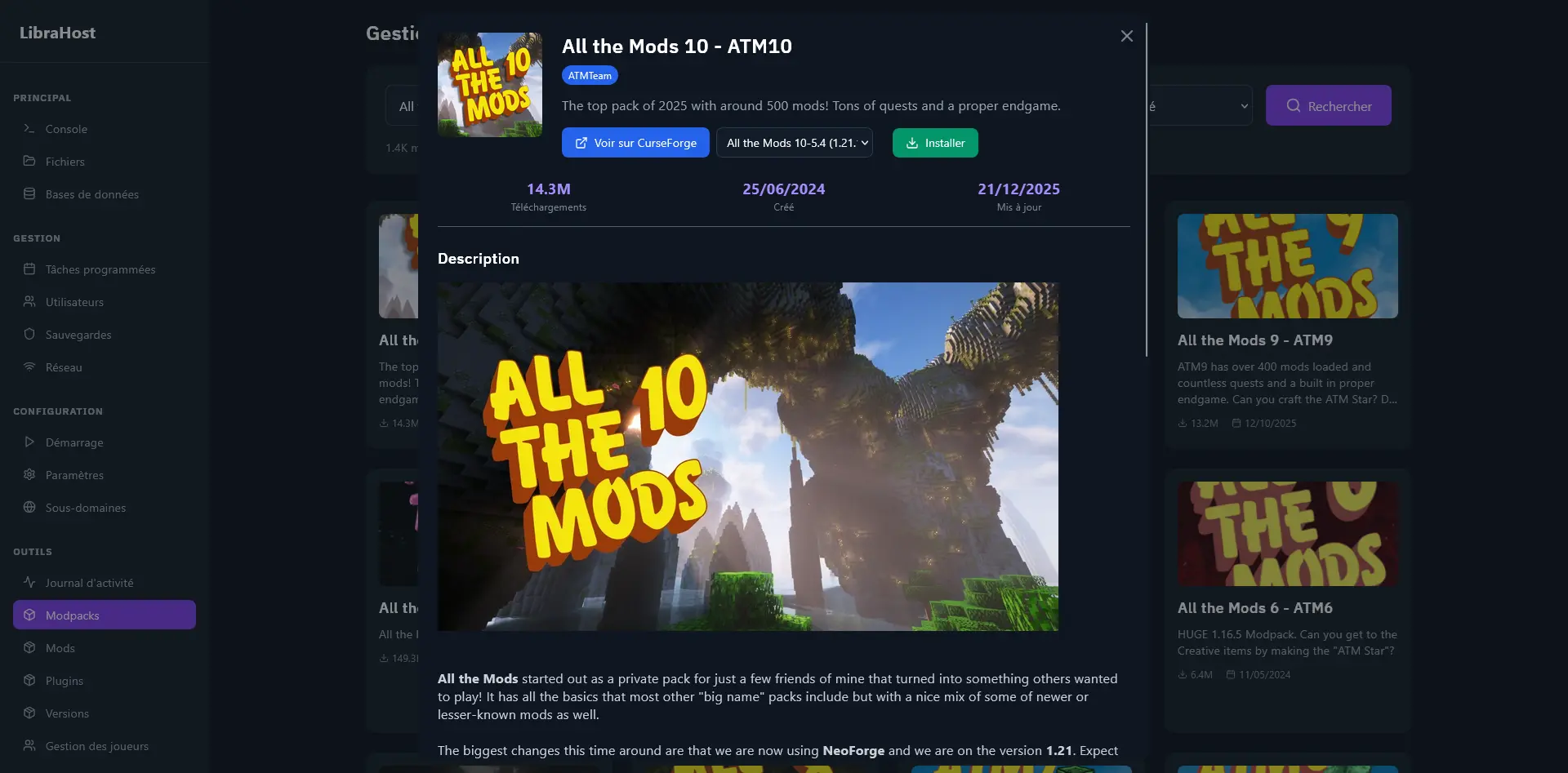
La ficha muestra:
- Imagen y título del modpack
- Autor(es) del proyecto
- Descripción completa con toda la información
- Estadísticas: descargas, fechas de creación y actualización
- Versiones disponibles en el menú desplegable
🔹 Elegir la versión#
- Haz clic en el menú desplegable de versiones
- Selecciona la versión deseada (versión de Minecraft + versión del modpack)
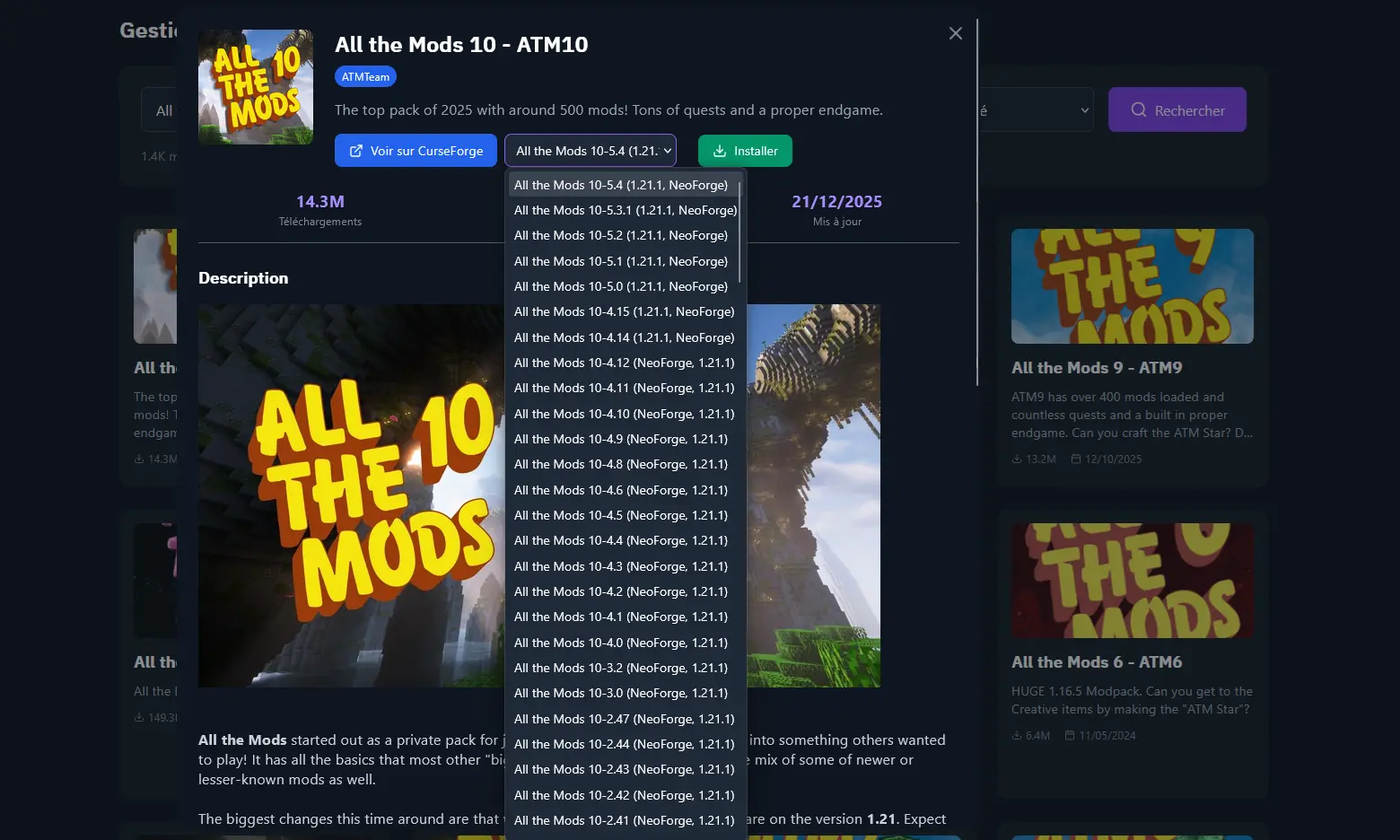
💡 Consejo: Elige una versión estable y reciente. La versión "latest" generalmente está preseleccionada por defecto.
🔹 Saber más en CurseForge#
Haz clic en "Ver en CurseForge" para acceder a la página oficial del modpack y consultar más información (changelog, wiki, comentarios).
4️⃣ Instalar el modpack#
🔹 Iniciar la instalación#
- Verifica que la versión correcta esté seleccionada
- Haz clic en el botón Instalar
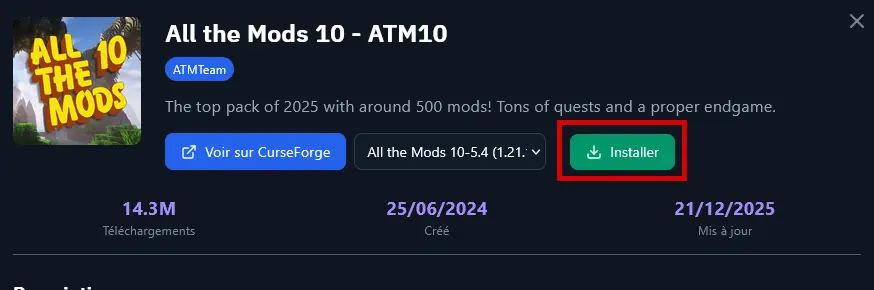
⚠️ Atención: La instalación eliminará todos los archivos existentes en tu servidor. Recuerda hacer una copia de seguridad si es necesario (ver sección siguiente).
🔹 Seguir el progreso#
Una vez iniciada la instalación, se muestra una barra de progreso:
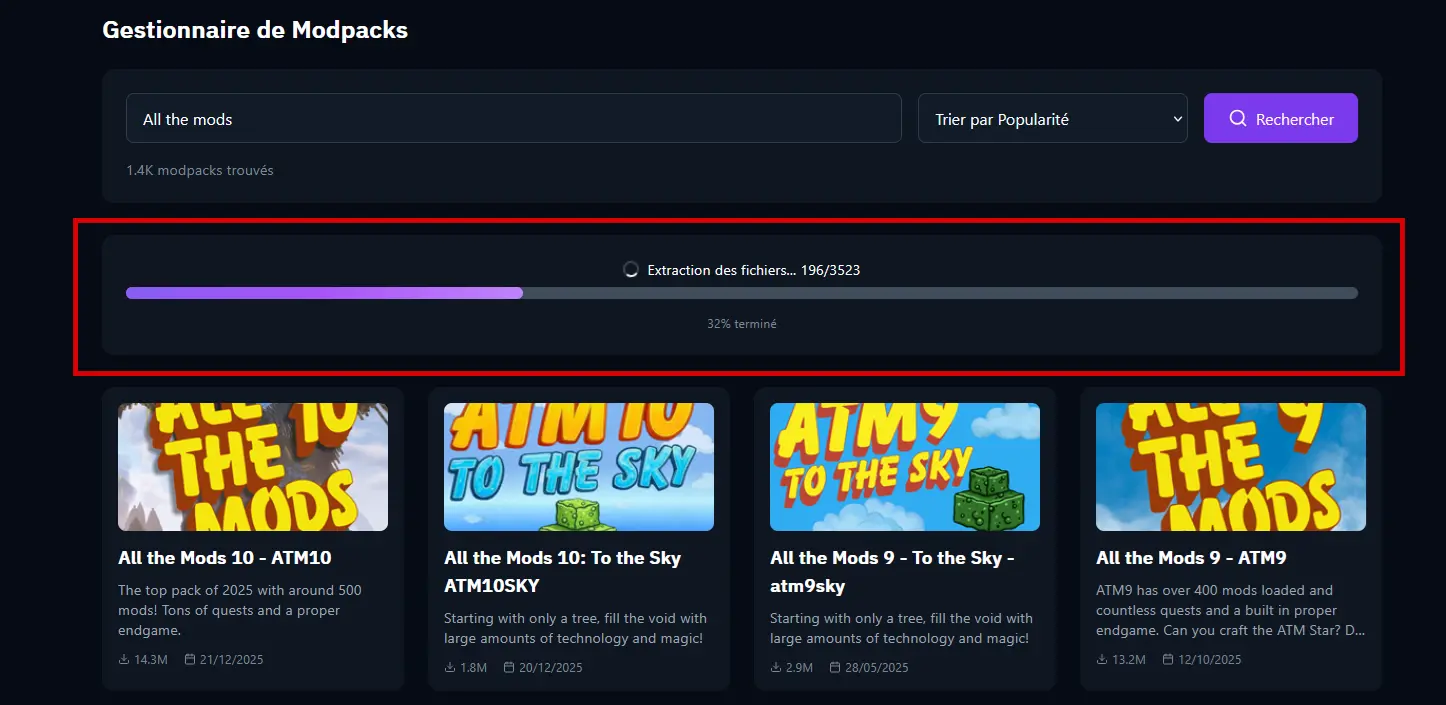
Las etapas de instalación son:
- Descarga - Recuperación del modpack desde CurseForge
- Extracción - Descompresión del archivo
- Procesamiento - Configuración de los archivos
🔹 Instalación completada#
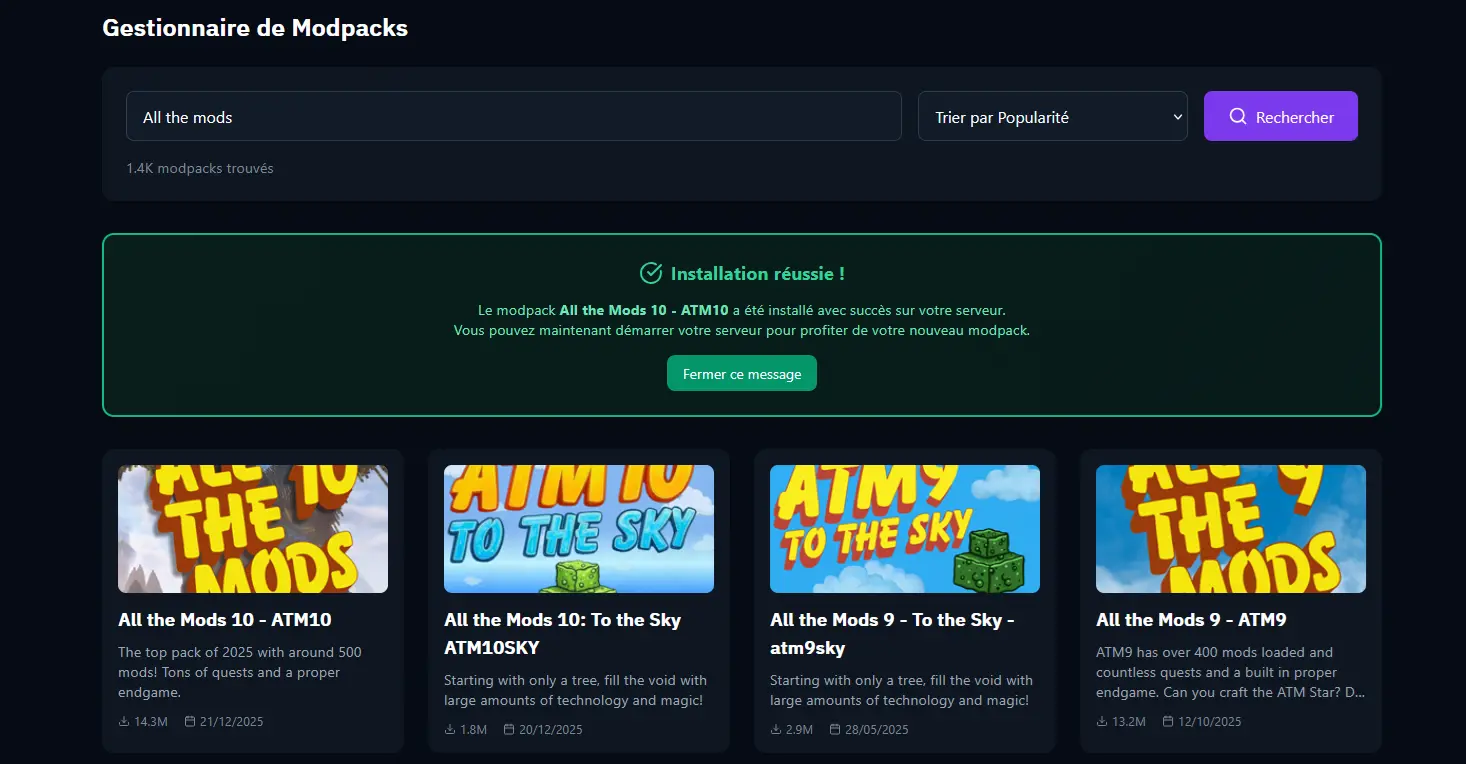
Cuando la instalación termina, se muestra un mensaje de éxito verde.
5️⃣ Configurar e iniciar el servidor#
🔹 Configurar el comando de inicio#
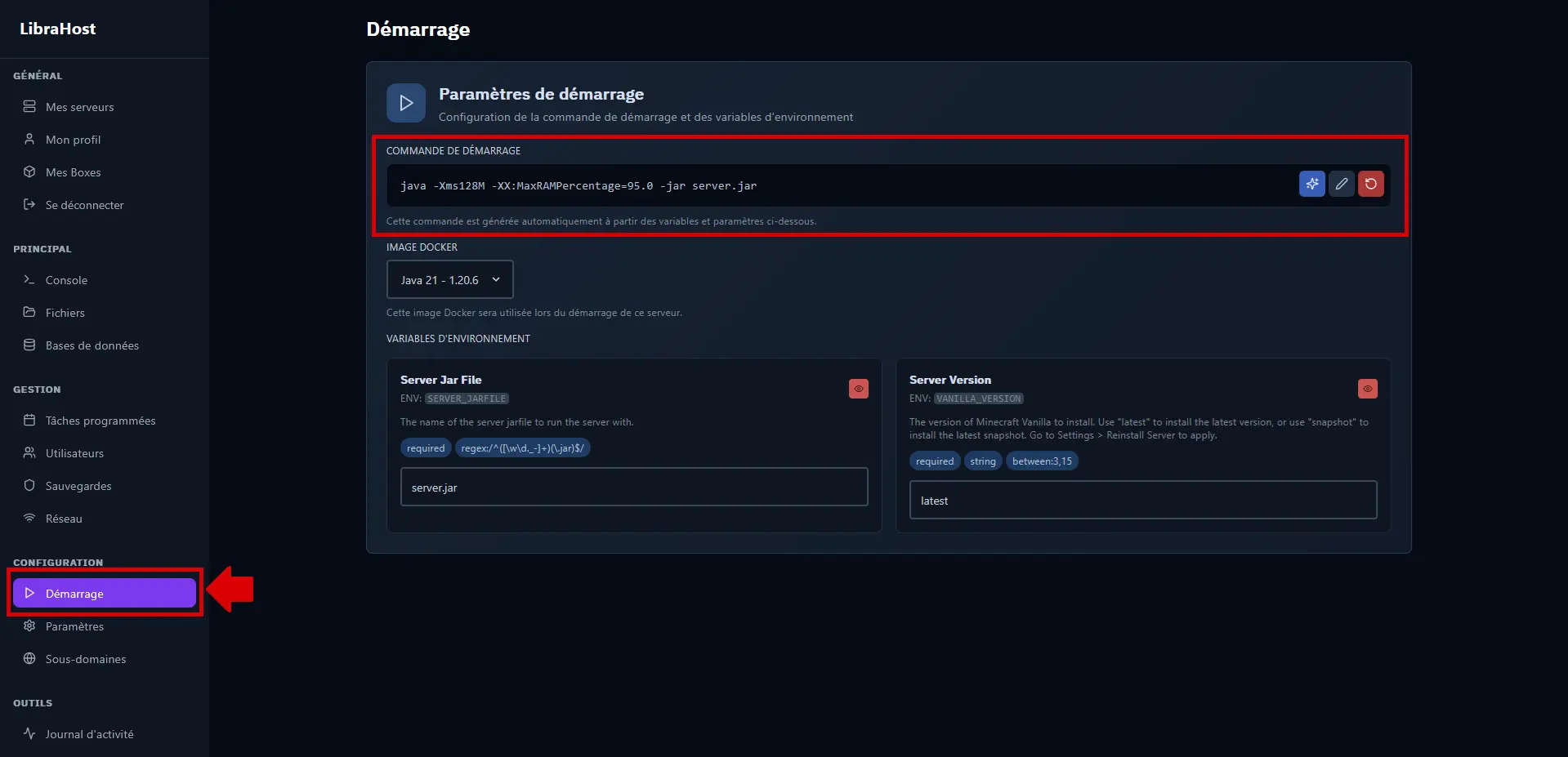
Después de instalar un modpack, debes configurar el comando de inicio para que el servidor sepa qué archivo ejecutar.
- Ve a la pestaña Inicio
- Localiza la sección Comando de inicio
🔹 Usar las sugerencias automáticas#
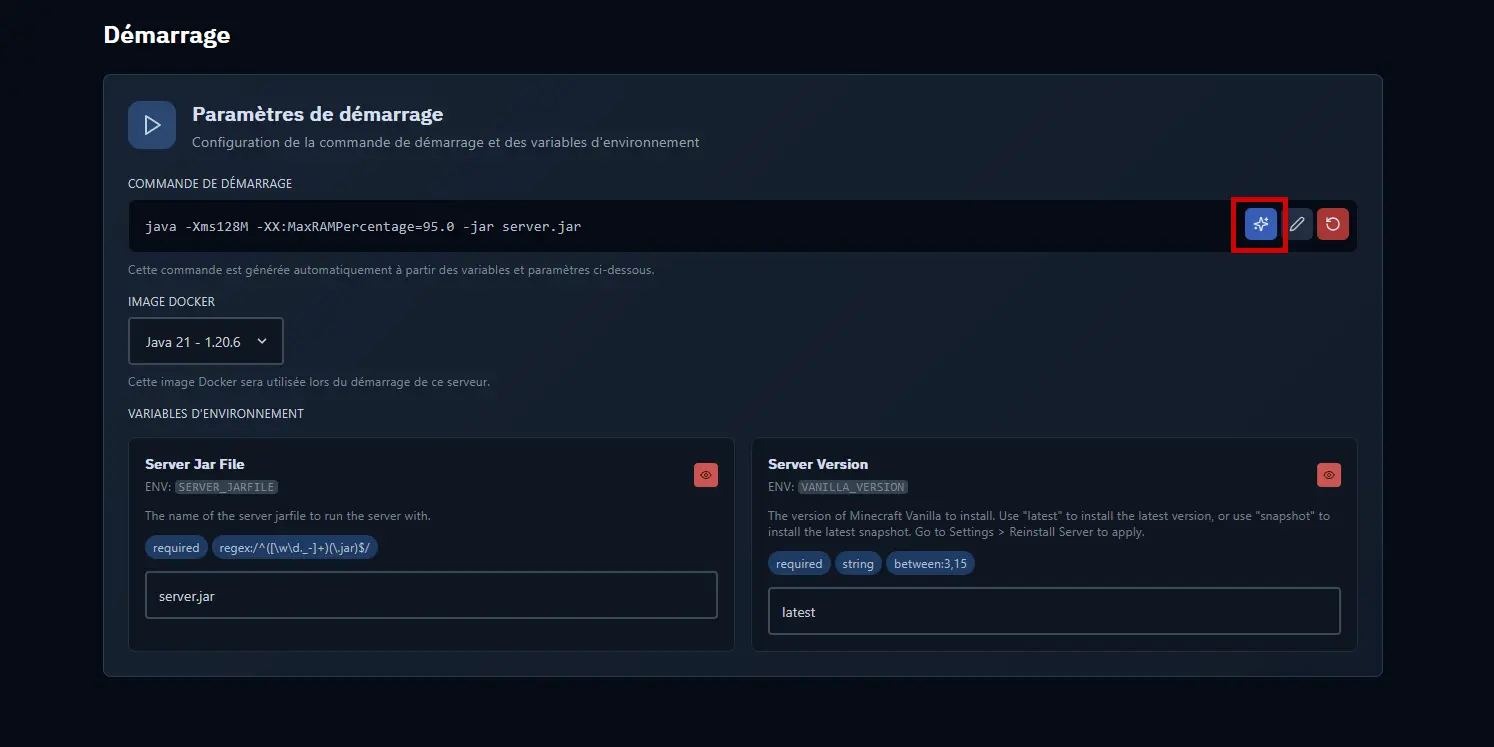
LibraHost ofrece una funcionalidad de detección automática que analiza los archivos de tu servidor y sugiere el comando de inicio apropiado.
- Haz clic en el botón ✨ (estrella) junto al comando de inicio
- El sistema analiza automáticamente los archivos del servidor
- Se abre una ventana con las sugerencias de comando de inicio
- Consulta las sugerencias propuestas:
- Cada sugerencia muestra un nombre, una descripción y una vista previa del comando
- Las sugerencias se basan en los archivos JAR detectados (Forge, Fabric, etc.)
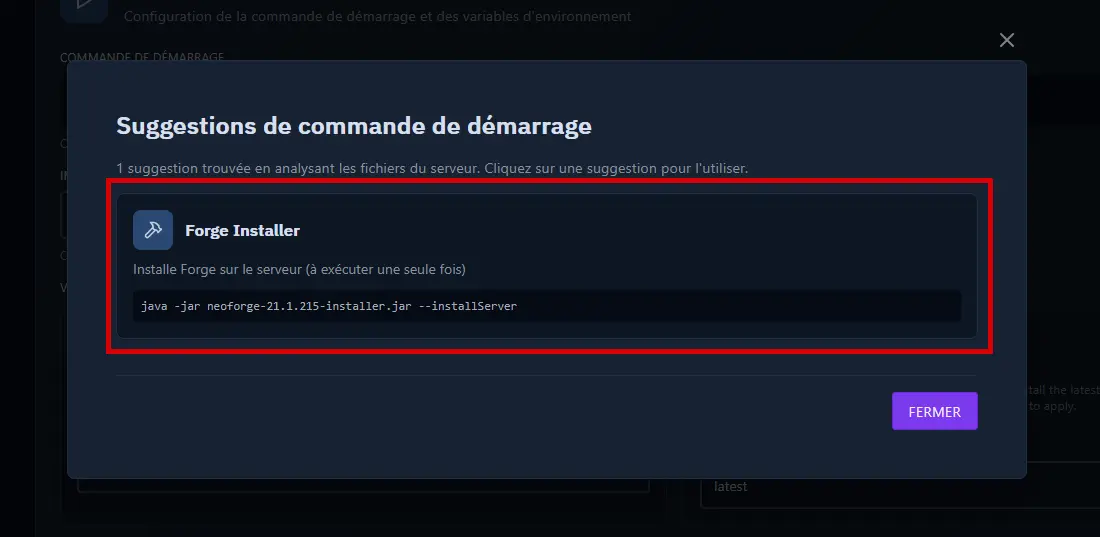
- Haz clic en la sugerencia que corresponda a tu modpack
- El comando aparece en el campo de edición
- Haz clic en el botón ✓ (validar) para guardar
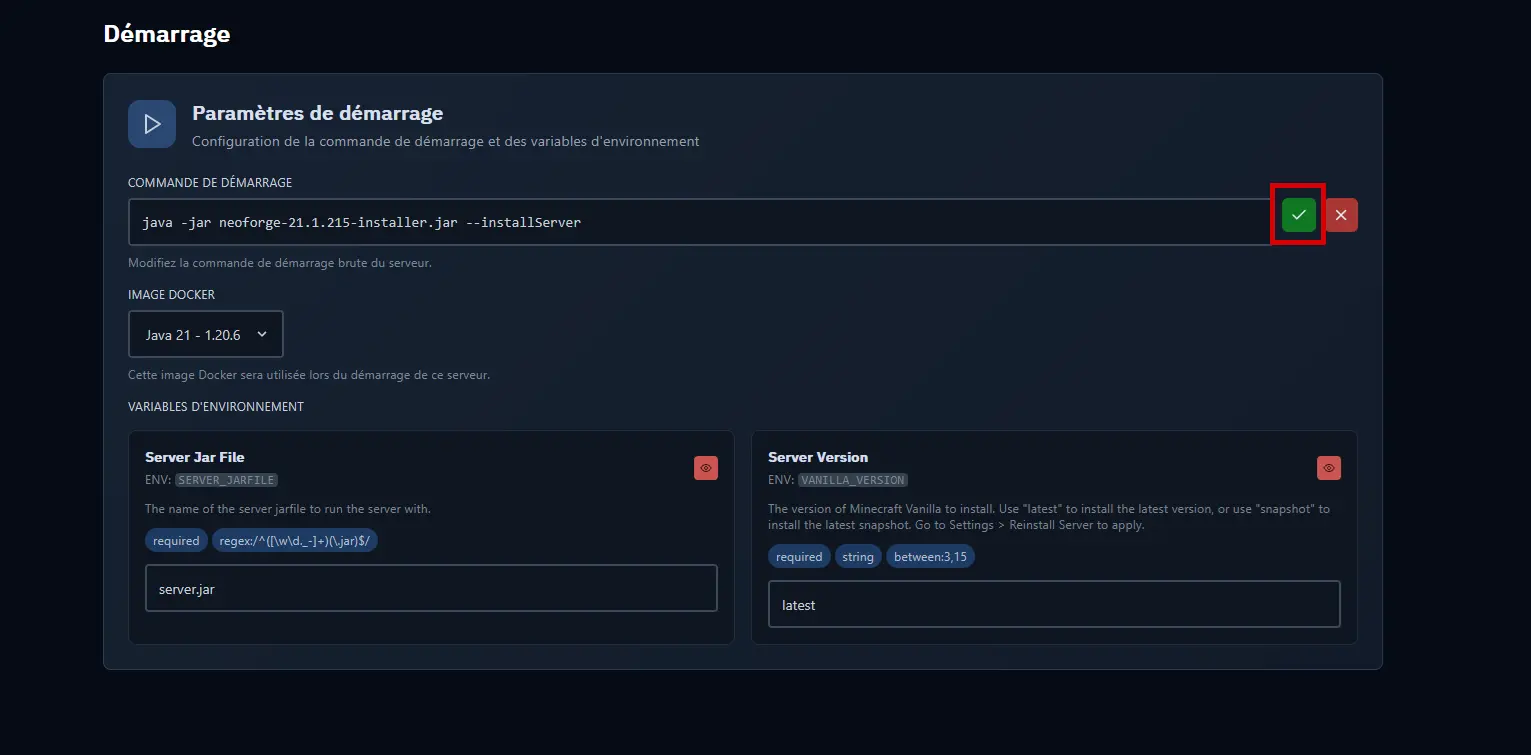
💡 Consejo: Si no aparece ninguna sugerencia, verifica que los archivos del modpack se hayan instalado en la raíz del servidor.
🔹 Verificar la versión de Java#
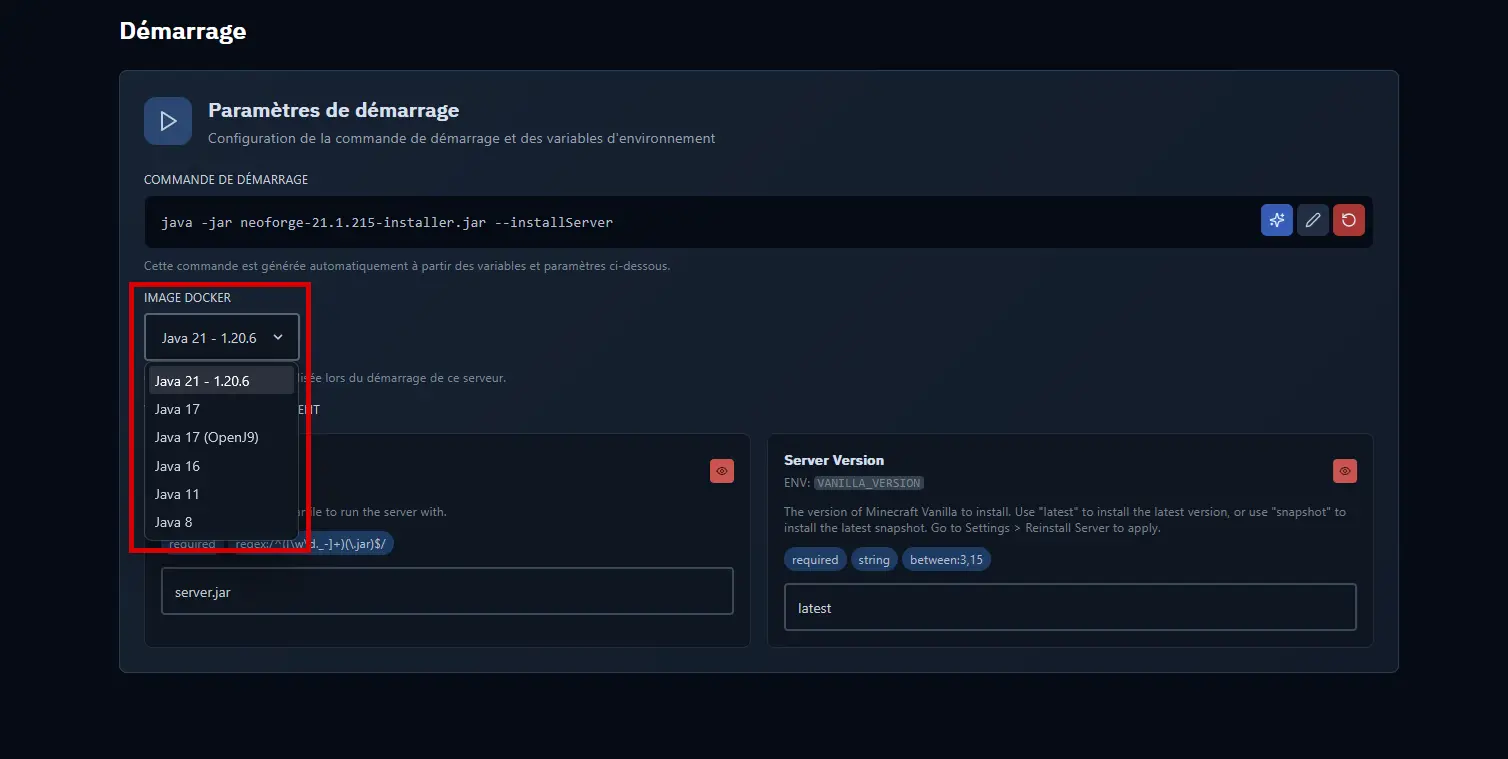
Asegúrate de que la versión correcta de Java esté seleccionada:
| Versión de Minecraft | Versión de Java requerida |
|---|---|
| 1.20.x y + | Java 17 o 21 |
| 1.18.x - 1.19.x | Java 17 |
| 1.16.x - 1.17.x | Java 16 o 17 |
| 1.12.x - 1.15.x | Java 8 |
🔹 Aceptar el EULA#
Si es la primera instalación:
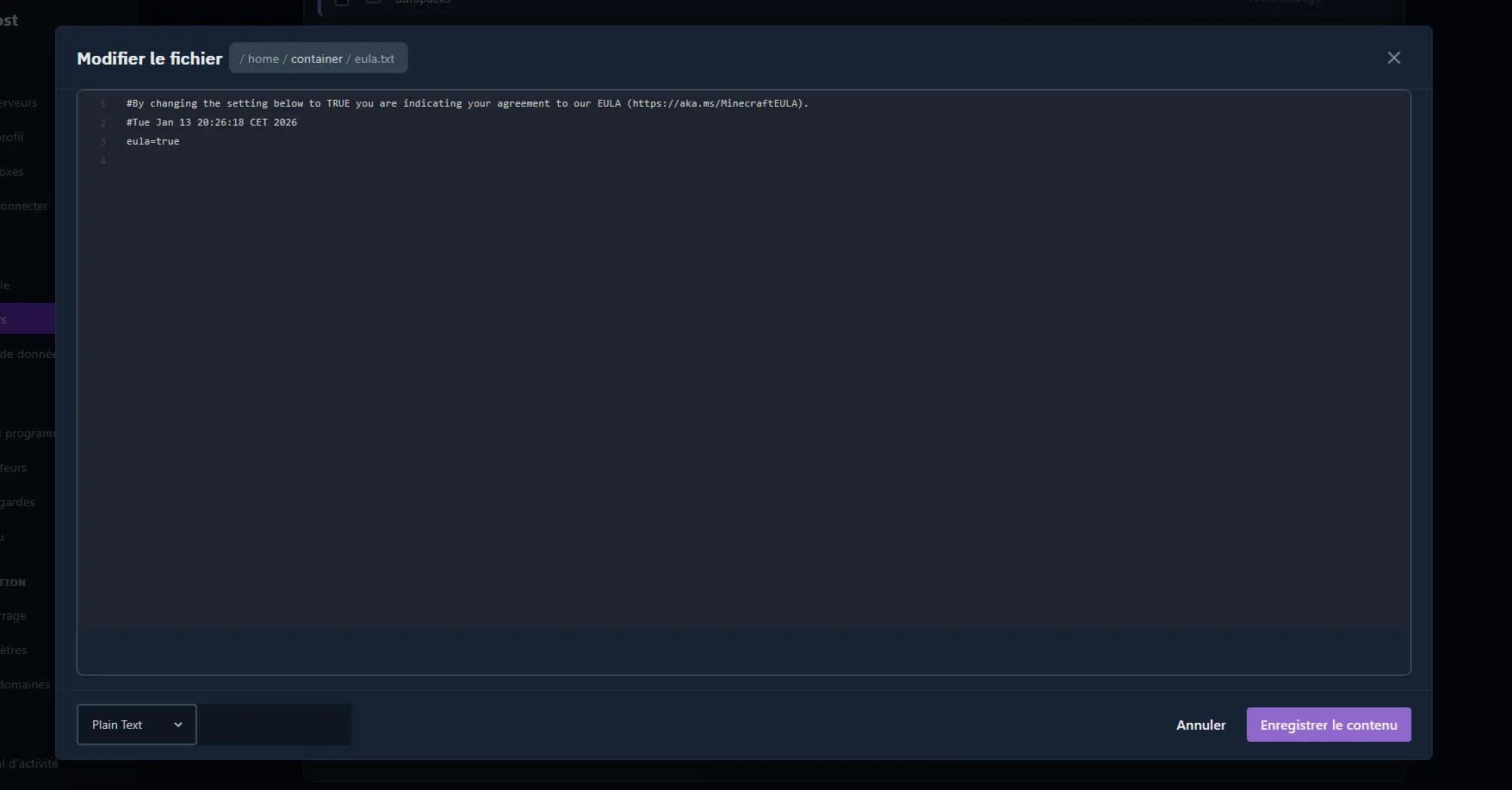
- Ve a la pestaña Archivos
- Abre el archivo
eula.txt - Cambia
eula=falseaeula=true - Guarda el archivo
🔹 Iniciar el servidor#
- Vuelve a la Consola
- Haz clic en Iniciar
- Espera mientras se cargan los mods
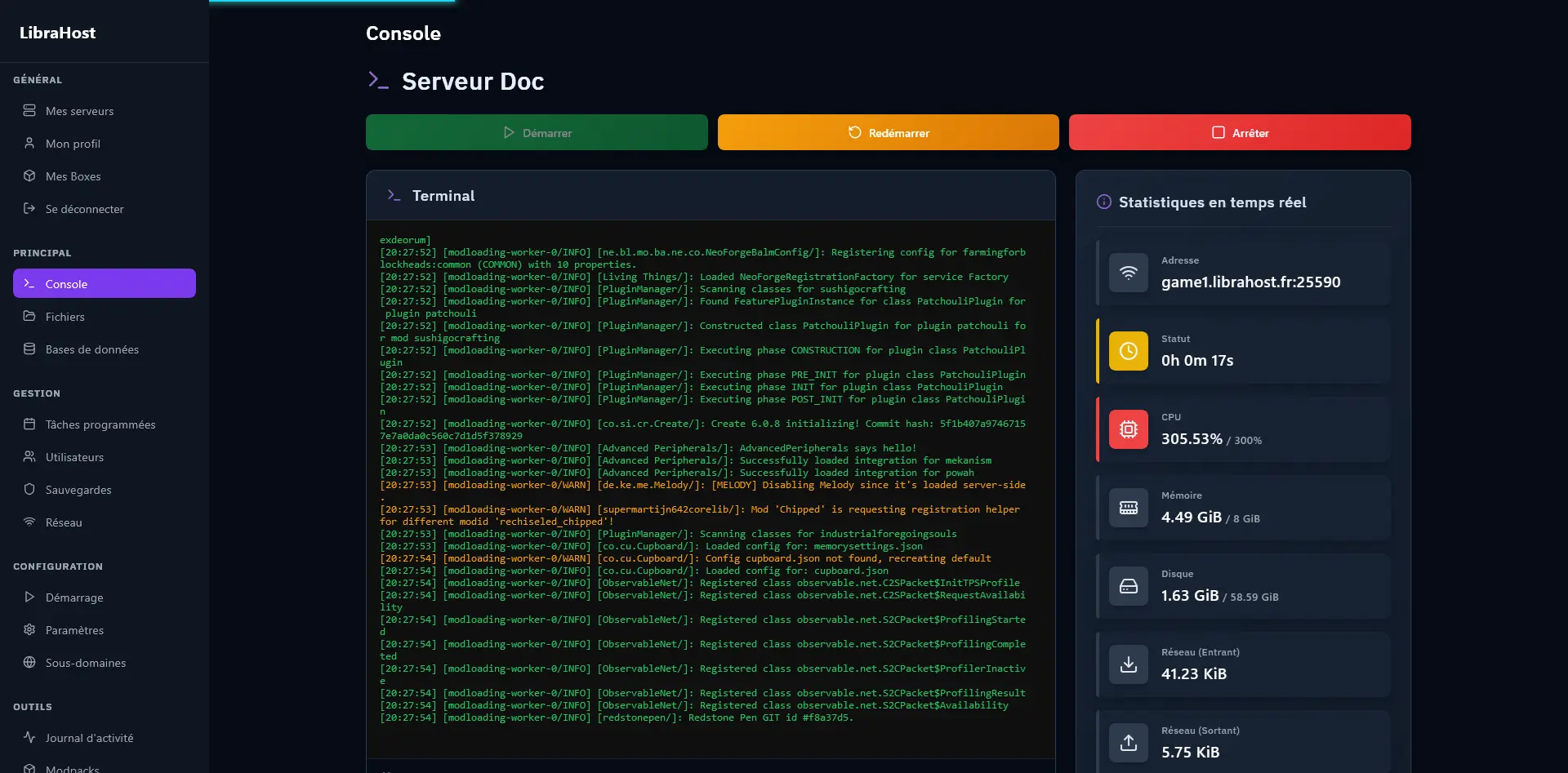
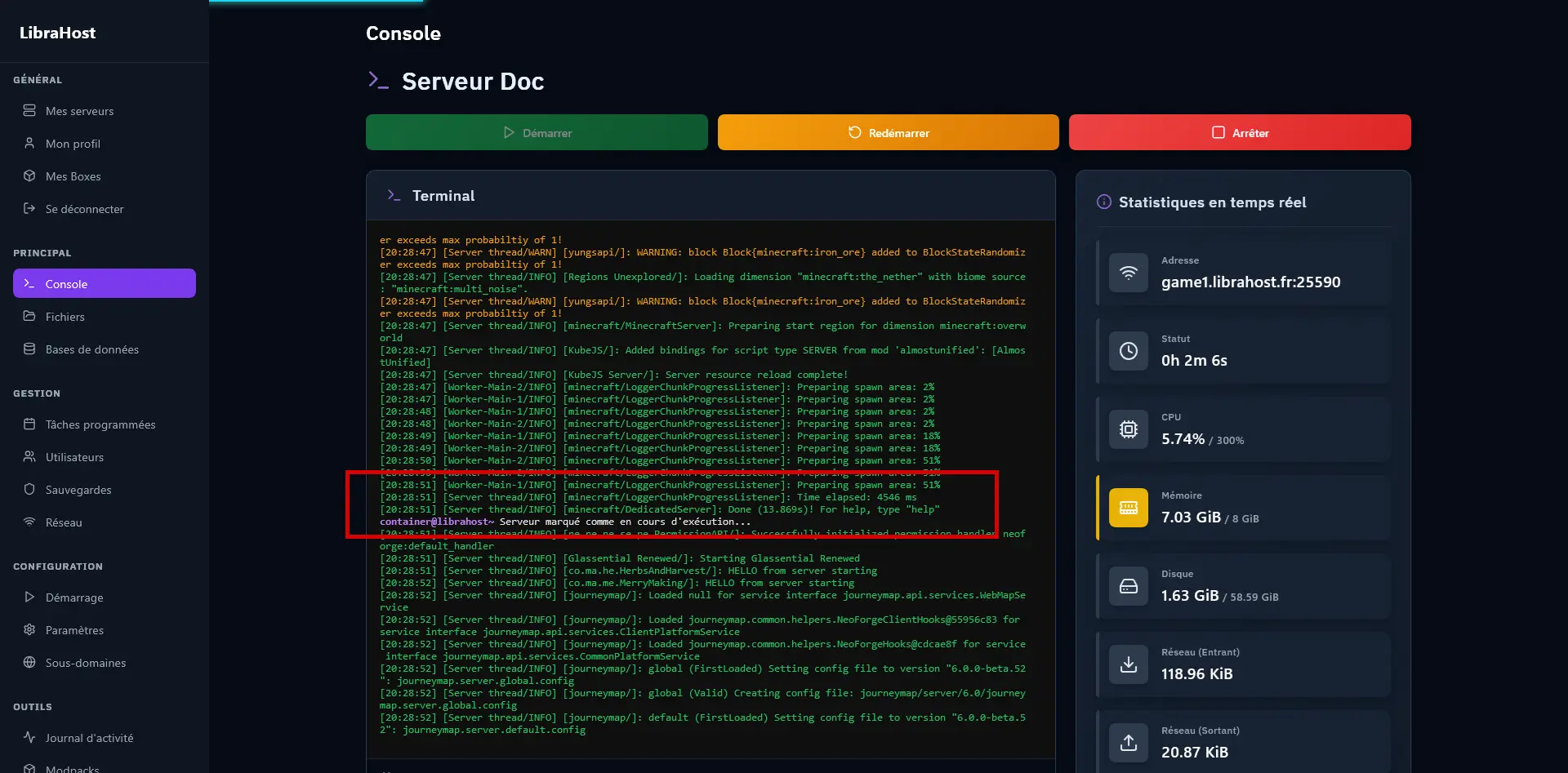
⏱️ Nota: El primer inicio puede tardar varios minutos porque el servidor debe cargar todos los mods y generar los archivos de configuración.
El servidor está listo cuando veas:
Done (XXs)! For help, type "help"
6️⃣ Conectarse al servidor#
🔹 Instalar el modpack en el cliente#
⚠️ Importante: Para unirte al servidor, debes tener exactamente el mismo modpack instalado en tu ordenador.
-
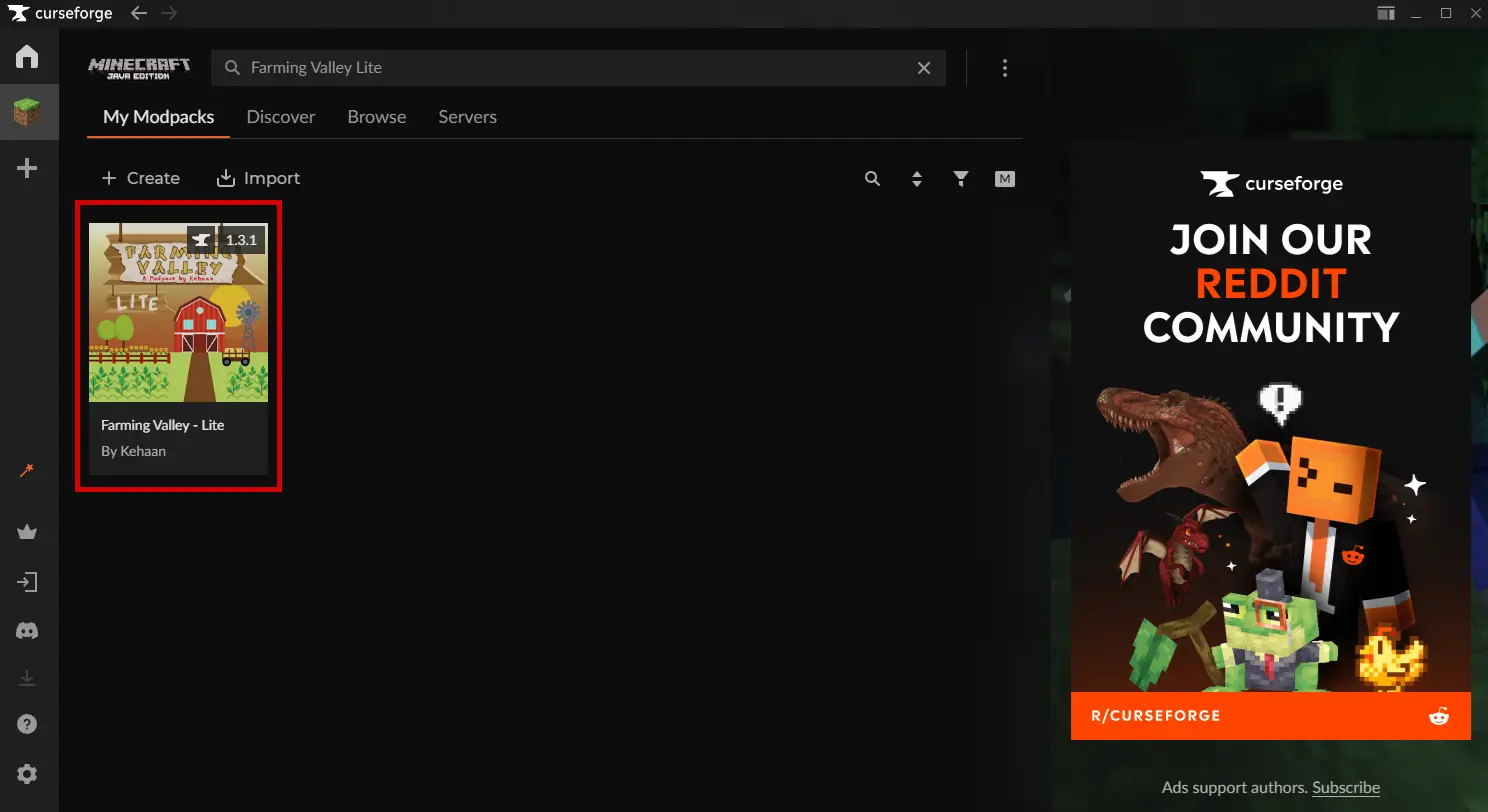
Descarga un launcher compatible:
-
Busca e instala el mismo modpack (¡misma versión!)
🔹 Unirse al servidor#
- Inicia Minecraft con el perfil del modpack
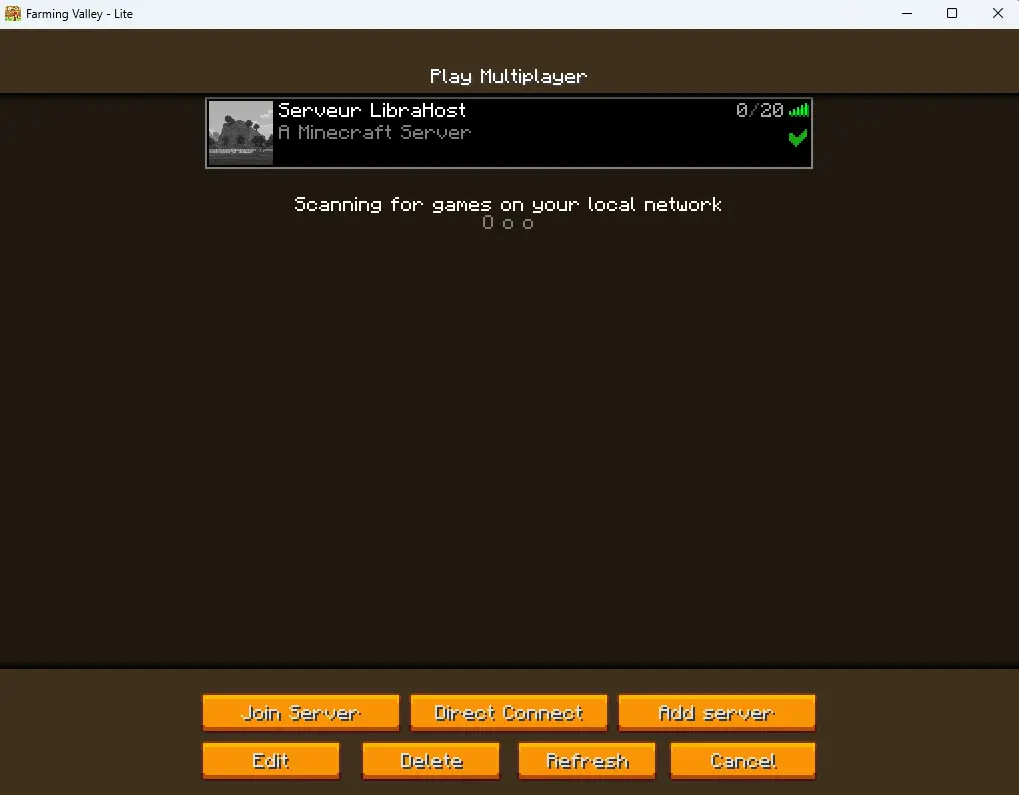
- Ve a Multijugador
- Haz clic en Añadir servidor
- Ingresa la dirección de tu servidor LibraHost
- ¡Conéctate y diviértete!
🔧 Solución de problemas#
El modpack no se instala#
- Verifica tu conexión: La instalación requiere descarga desde CurseForge
- Espacio en disco: Asegúrate de tener suficiente espacio en tu servidor
- Vuelve a intentar: En caso de error de red, reinicia la instalación
El servidor no arranca después de la instalación#
- RAM insuficiente: Los modpacks a menudo requieren 4-8 GB de RAM mínimo
- Versión de Java incorrecta: Verifica la compatibilidad Java/Minecraft
- Consulta los logs: La consola muestra los errores de inicio
Error "Mod missing" al conectar#
- Versiones diferentes: Asegúrate de tener exactamente la misma versión del modpack
- Mods solo cliente: Algunos mods son solo del lado del servidor
El servidor tiene lag o se cuelga#
- Aumenta la RAM: A través de tu área de cliente LibraHost
- Reduce la distancia de renderizado: En
server.properties, bajaview-distance - Pre-genera el mundo: Usa un mod como Chunky para pre-generar los chunks
✅ Conclusión#
¡Gracias al explorador de modpacks integrado, instalar un modpack en tu servidor LibraHost nunca ha sido tan fácil! En pocos clics, puedes:
- Explorar cientos de modpacks desde CurseForge
- Instalar automáticamente el modpack de tu elección
- Seguir el progreso en tiempo real
No olvides:
- Hacer copias de seguridad regulares de tu servidor
- Mantener el mismo modpack en el cliente para poder conectarte
- Verificar las actualizaciones para beneficiarte de las últimas funcionalidades
¿Necesitas ayuda? Contacta al soporte de LibraHost a través de tu área de cliente.