📦 Installer un modpack sur son serveur Minecraft#
Découvrez comment installer facilement un modpack sur votre serveur Minecraft hébergé chez LibraHost. Grâce à notre explorateur de modpacks intégré, vous pouvez rechercher et installer des modpacks directement depuis le panel, sans téléchargement manuel !
🎯 Objectif#
- Utiliser l'explorateur de modpacks intégré
- Rechercher et parcourir les modpacks disponibles
- Installer un modpack en quelques clics
- Configurer et lancer votre serveur moddé
🧰 Prérequis#
- Un serveur Minecraft chez LibraHost
- Accès au panel de gestion
- Suffisamment de RAM allouée (minimum 4 Go recommandé pour les modpacks)
1️⃣ Accéder à l'explorateur de modpacks#
🔹 Ouvrir le gestionnaire de modpacks#
- Connectez-vous à votre espace client LibraHost
- Sélectionnez votre serveur Minecraft
- Dans la barre de navigation, cliquez sur Modpacks
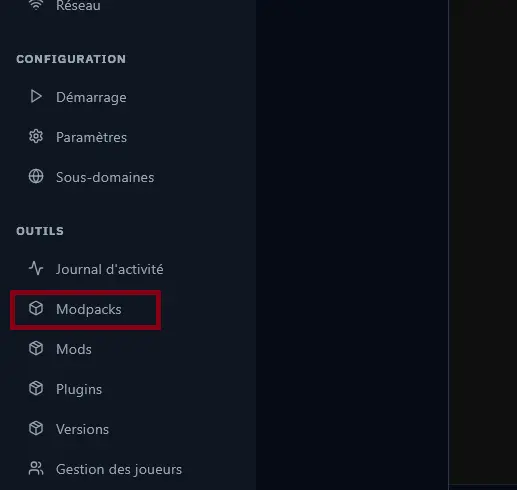
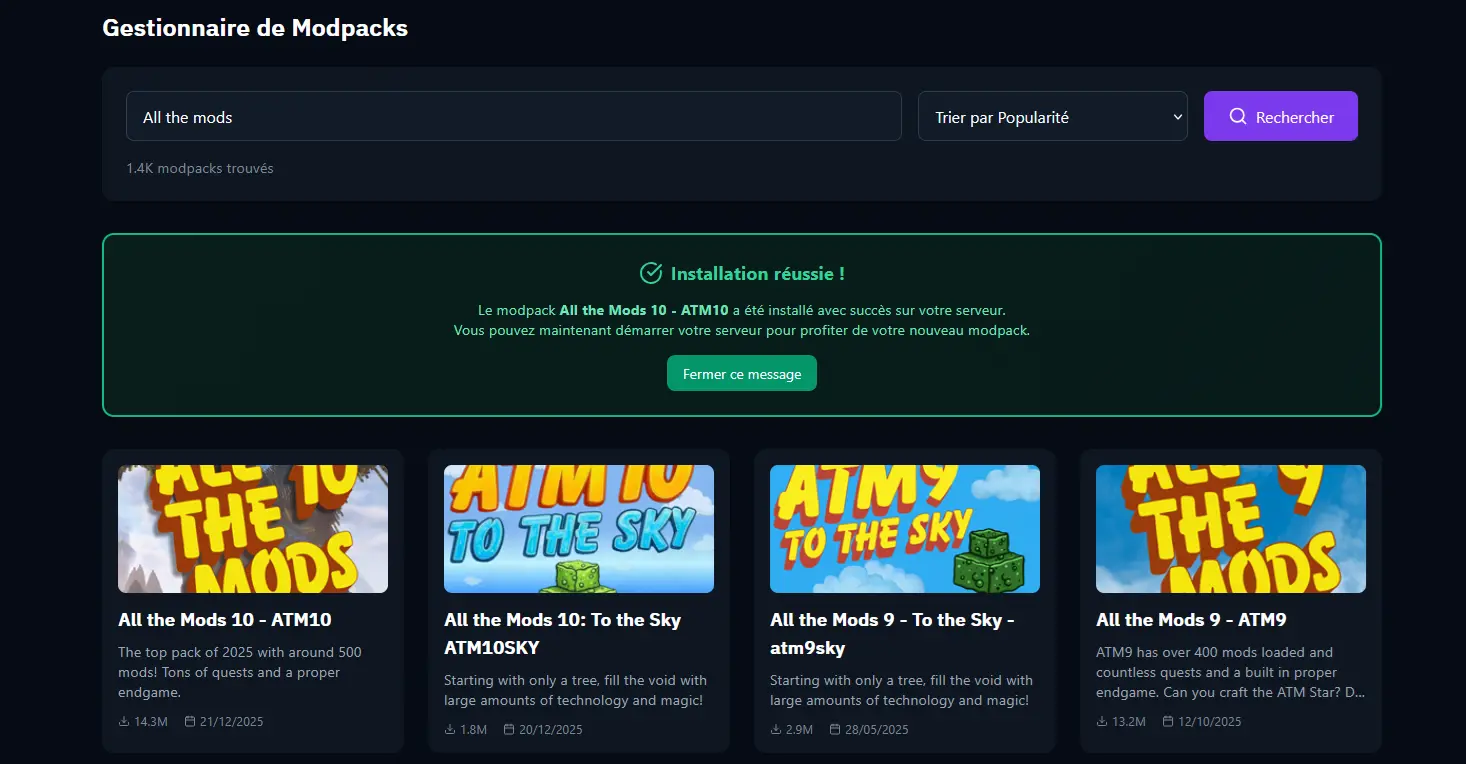
Vous arrivez sur le Gestionnaire de Modpacks, qui affiche automatiquement les modpacks les plus populaires.
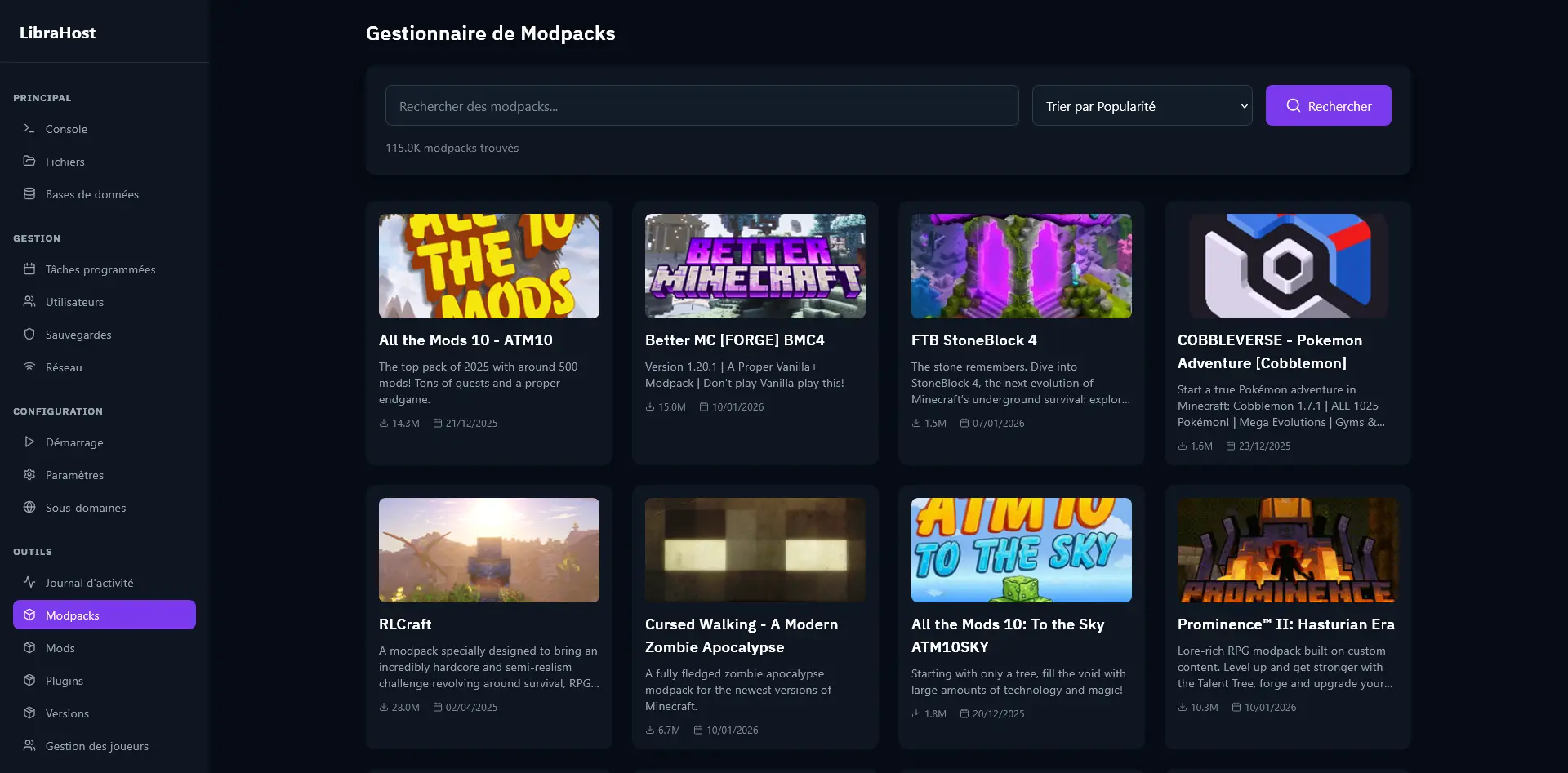
2️⃣ Rechercher un modpack#
🔹 Utiliser la barre de recherche#
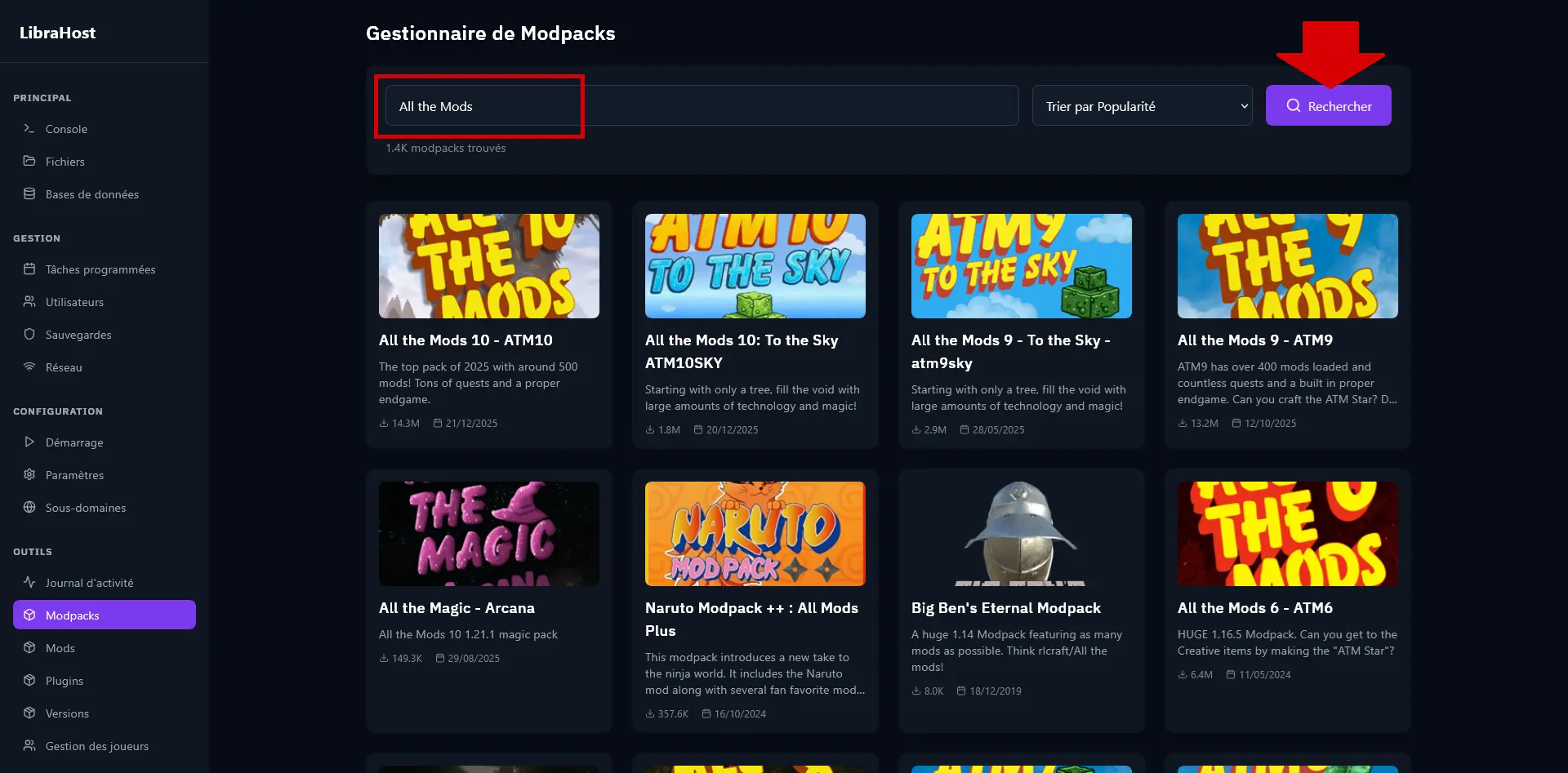
- Tapez le nom du modpack recherché dans le champ "Rechercher des modpacks..."
- Cliquez sur le bouton Rechercher ou appuyez sur Entrée
🔹 Trier les résultats#
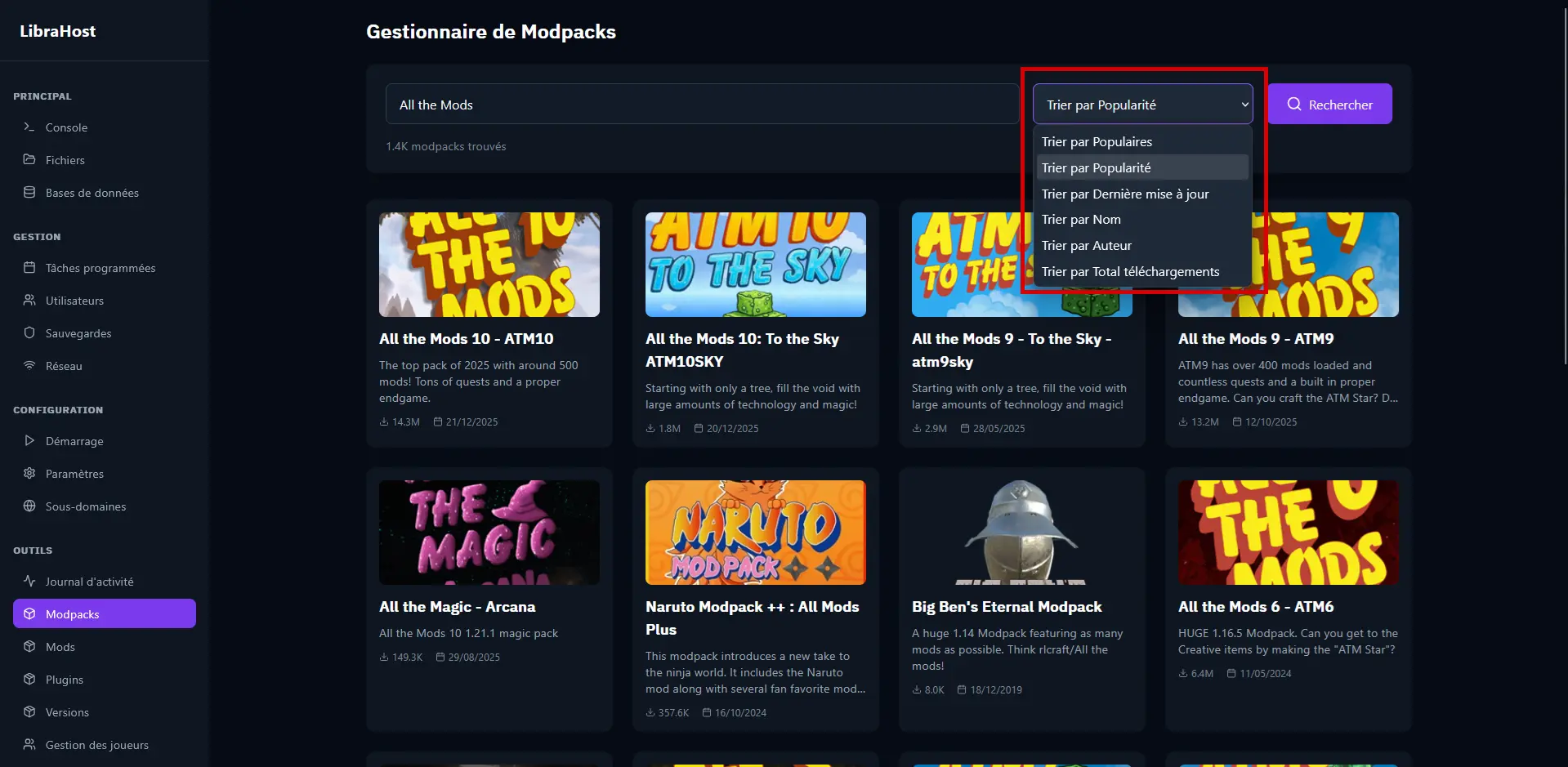
Utilisez le menu déroulant pour trier les modpacks selon vos préférences :
| Option | Description |
|---|---|
| Populaires | Modpacks mis en avant par CurseForge |
| Popularité | Classement par nombre de téléchargements récents |
| Dernière mise à jour | Modpacks récemment mis à jour |
| Nom | Ordre alphabétique |
| Auteur | Classement par nom d'auteur |
| Total téléchargements | Classement par nombre total de téléchargements |
🔹 Parcourir les résultats#
Les modpacks s'affichent sous forme de cartes avec :
- L'image du modpack
- Le titre
- Une description courte
- Le nombre de téléchargements
- La date de dernière mise à jour
3️⃣ Consulter les détails d'un modpack#
🔹 Ouvrir la fiche du modpack#
Cliquez sur la carte d'un modpack pour ouvrir sa fiche détaillée.
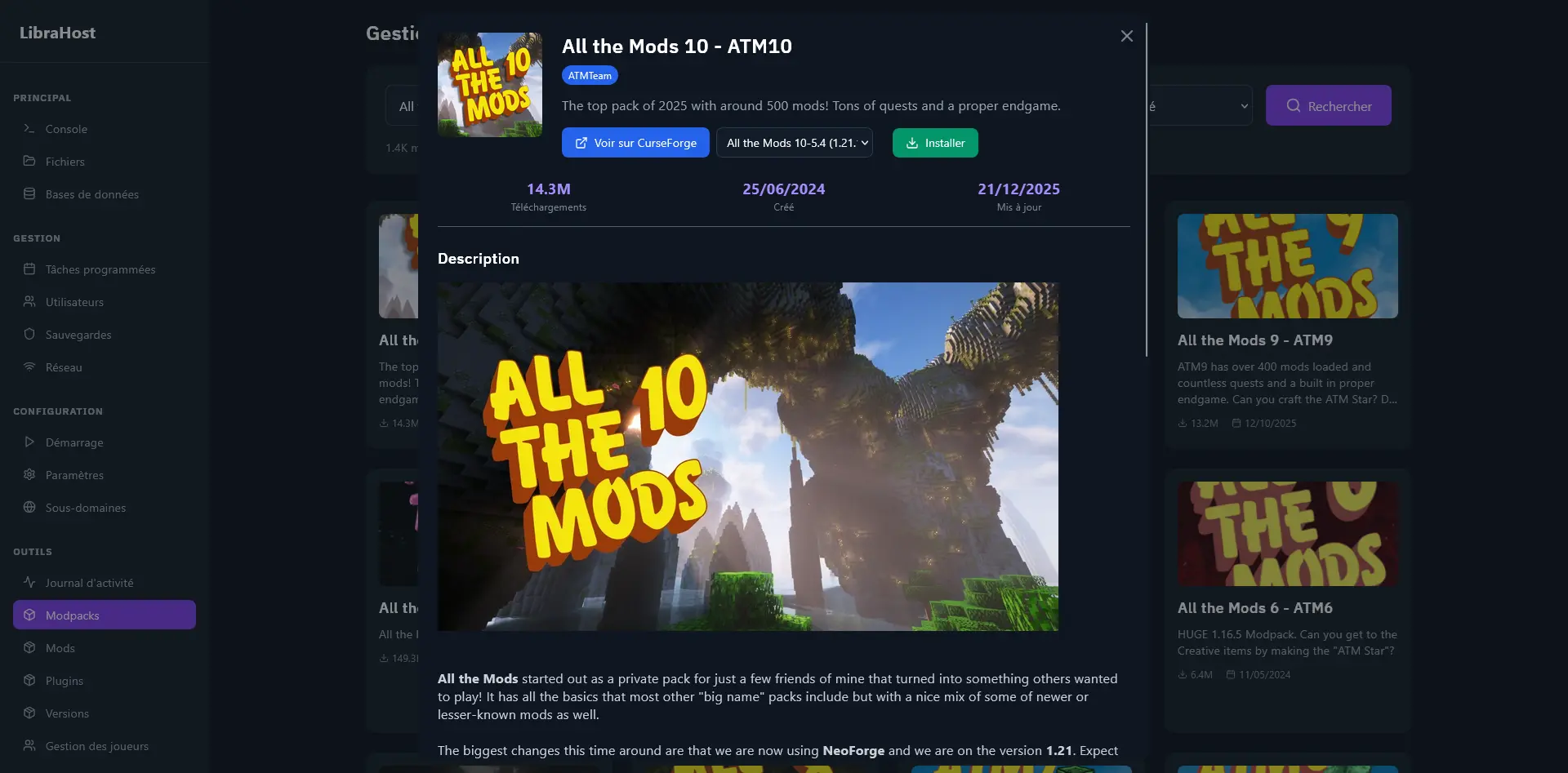
La fiche affiche :
- Image et titre du modpack
- Auteur(s) du projet
- Description complète avec toutes les informations
- Statistiques : téléchargements, dates de création et mise à jour
- Versions disponibles dans le menu déroulant
🔹 Choisir la version#
- Cliquez sur le menu déroulant des versions
- Sélectionnez la version souhaitée (version Minecraft + version du modpack)
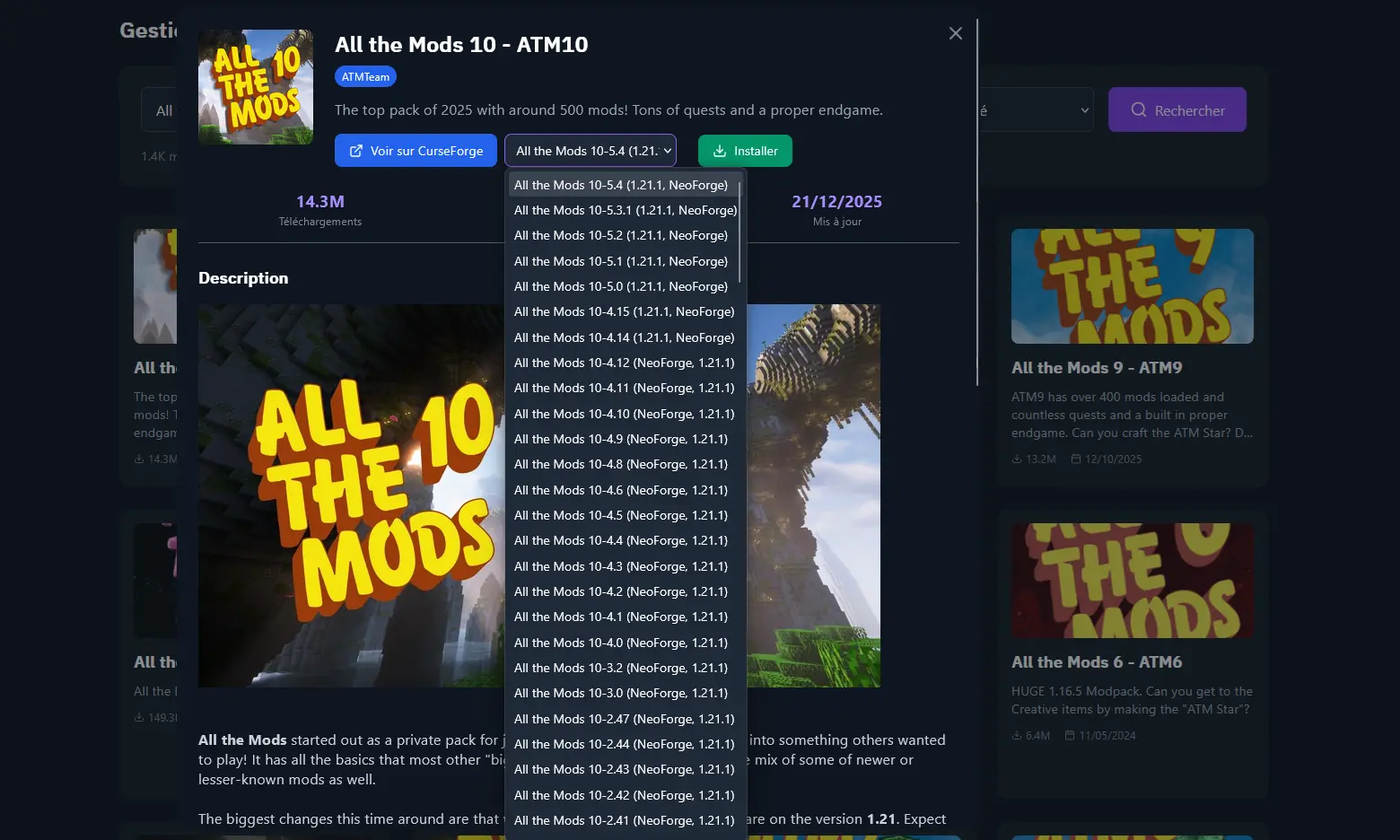
💡 Conseil : Choisissez une version stable et récente. La version "latest" est généralement pré-sélectionnée par défaut.
🔹 En savoir plus sur CurseForge#
Cliquez sur "Voir sur CurseForge" pour accéder à la page officielle du modpack et consulter plus d'informations (changelog, wiki, commentaires).
4️⃣ Installer le modpack#
🔹 Lancer l'installation#
- Vérifiez que la bonne version est sélectionnée
- Cliquez sur le bouton Installer
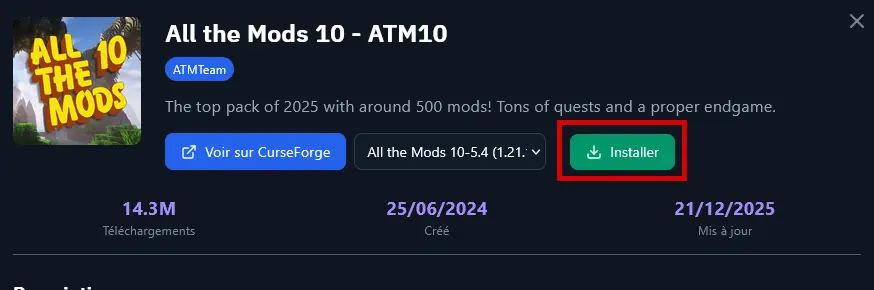
⚠️ Attention : L'installation supprimera tous les fichiers existants sur votre serveur. Pensez à faire une sauvegarde si nécessaire (voir section suivante).
🔹 Suivre la progression#
Une fois l'installation lancée, une barre de progression s'affiche :
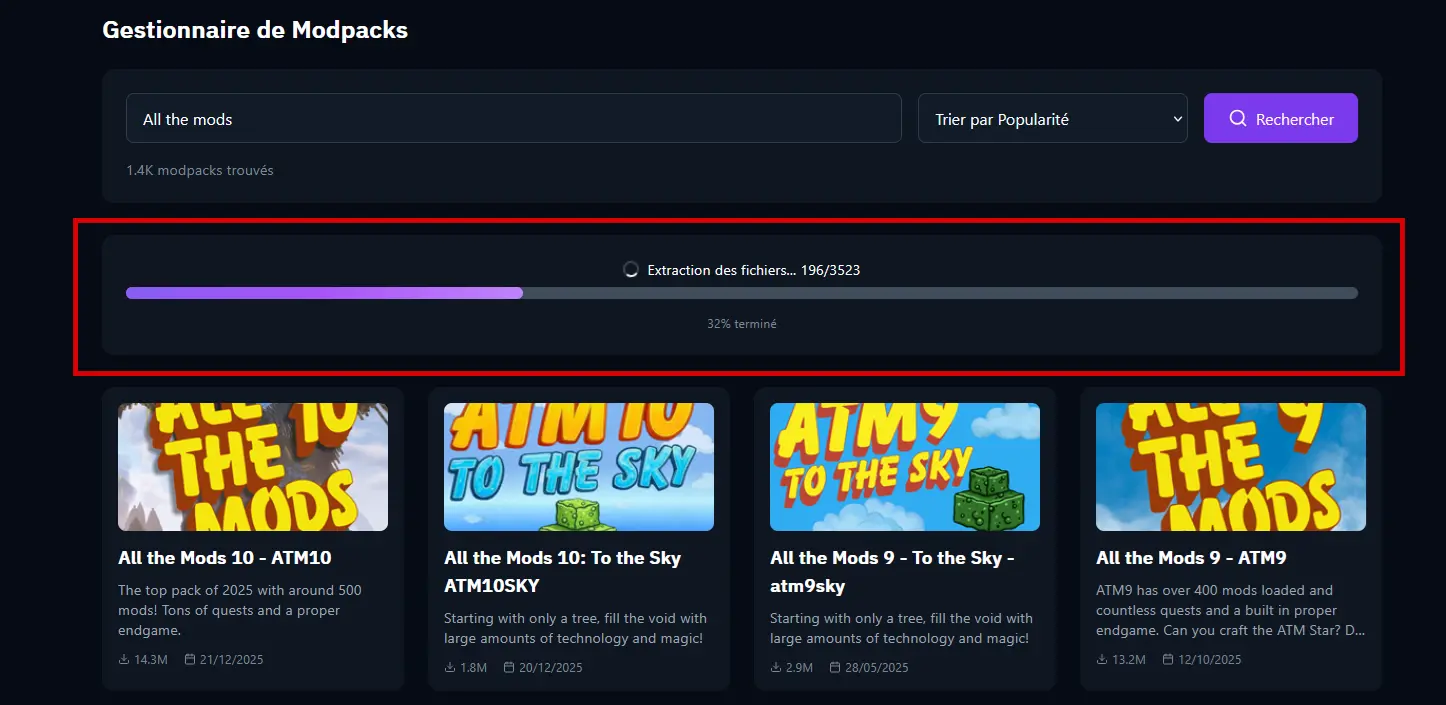
Les étapes d'installation sont :
- Téléchargement - Récupération du modpack depuis CurseForge
- Extraction - Décompression de l'archive
- Traitement - Configuration des fichiers
🔹 Installation terminée#
Lorsque l'installation est terminée, un message de succès vert s'affiche.
5️⃣ Configurer et démarrer le serveur#
🔹 Configurer la commande de démarrage#
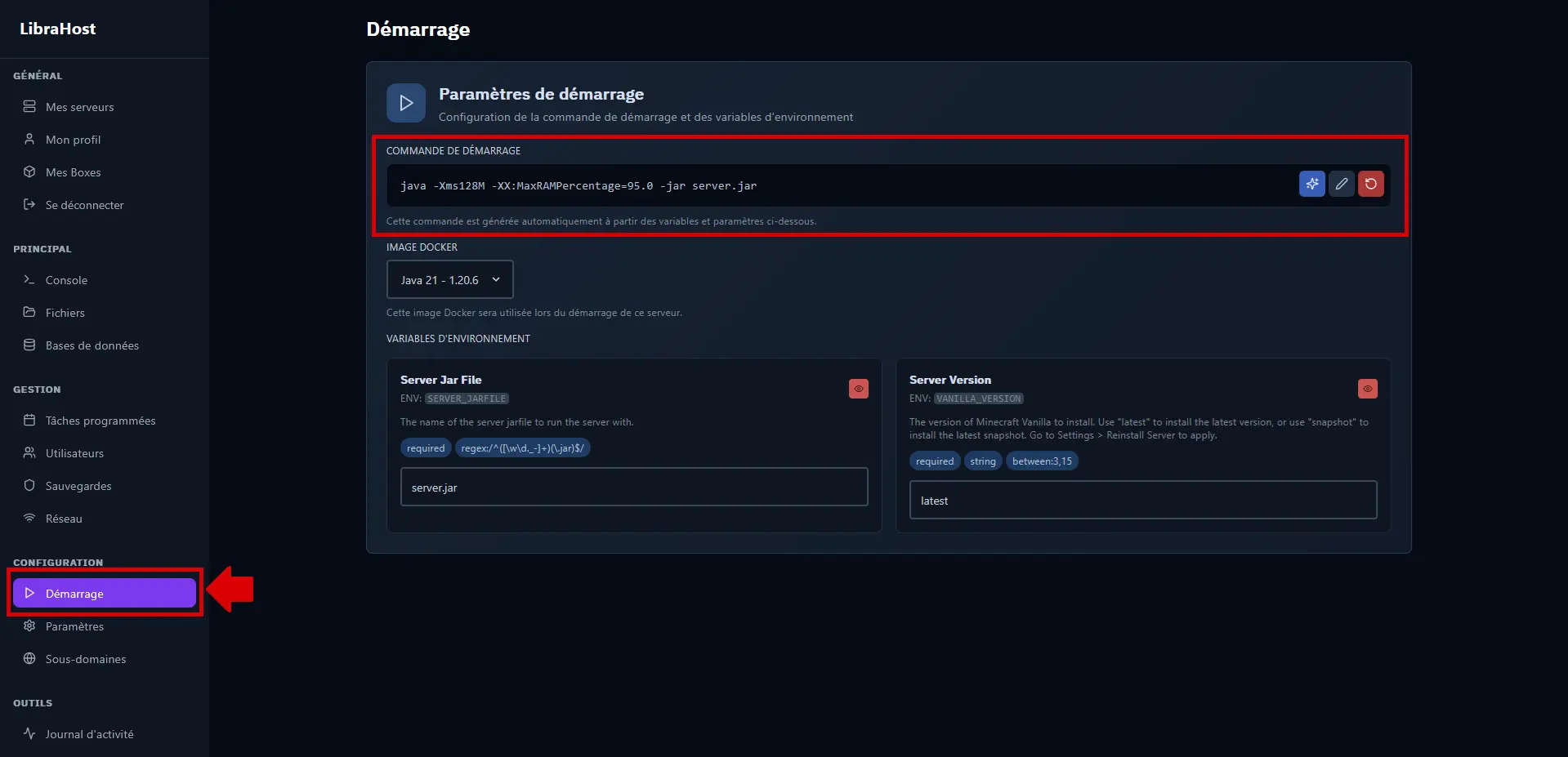
Après l'installation d'un modpack, vous devez configurer la commande de démarrage pour que le serveur sache quel fichier exécuter.
- Rendez-vous dans l'onglet Démarrage
- Repérez la section Commande de démarrage
🔹 Utiliser les suggestions automatiques#
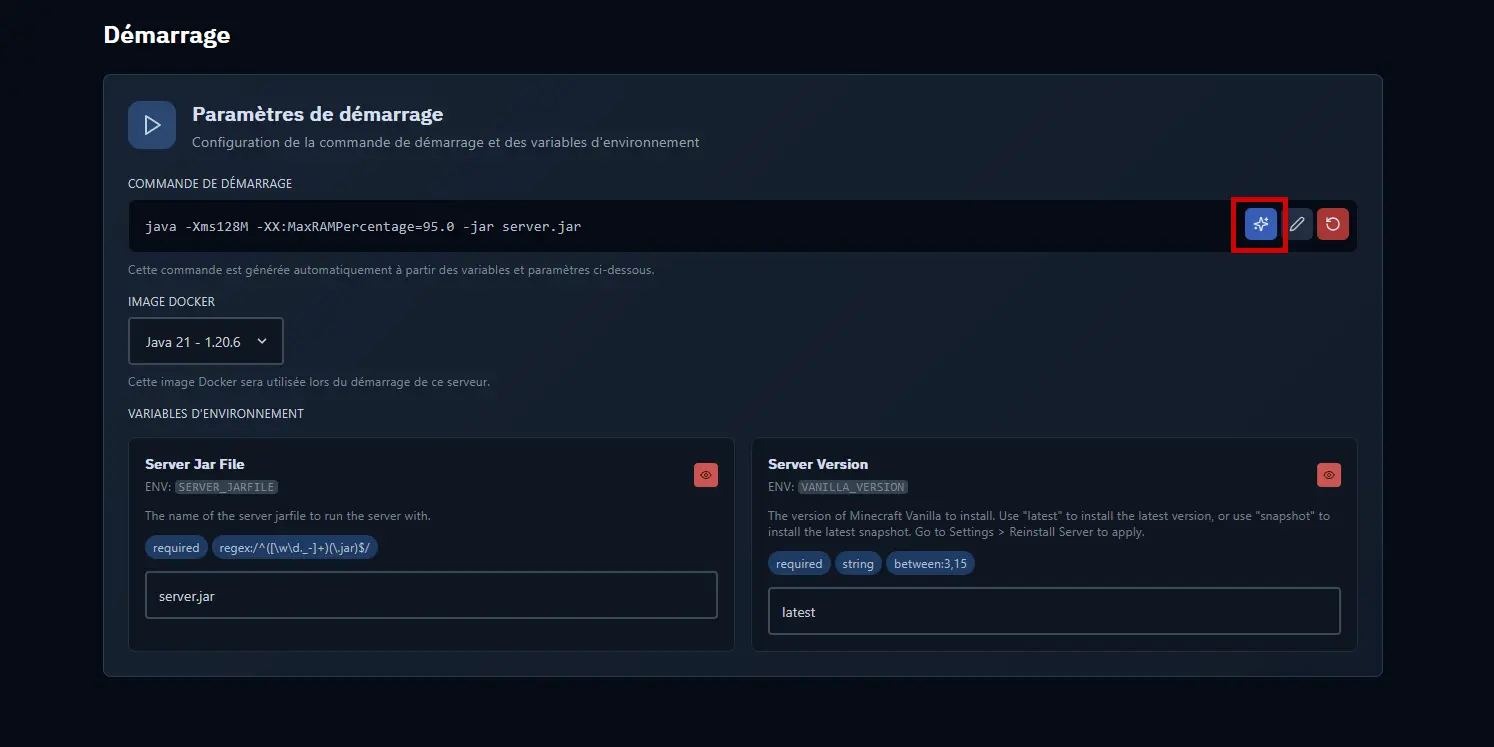
LibraHost propose une fonctionnalité de détection automatique qui analyse les fichiers de votre serveur et suggère la commande de démarrage appropriée.
- Cliquez sur le bouton ✨ (étoile) à côté de la commande de démarrage
- Le système analyse automatiquement les fichiers du serveur
- Une fenêtre s'ouvre avec les suggestions de commande de démarrage
- Consultez les suggestions proposées :
- Chaque suggestion affiche un nom, une description et un aperçu de la commande
- Les suggestions sont basées sur les fichiers JAR détectés (Forge, Fabric, etc.)
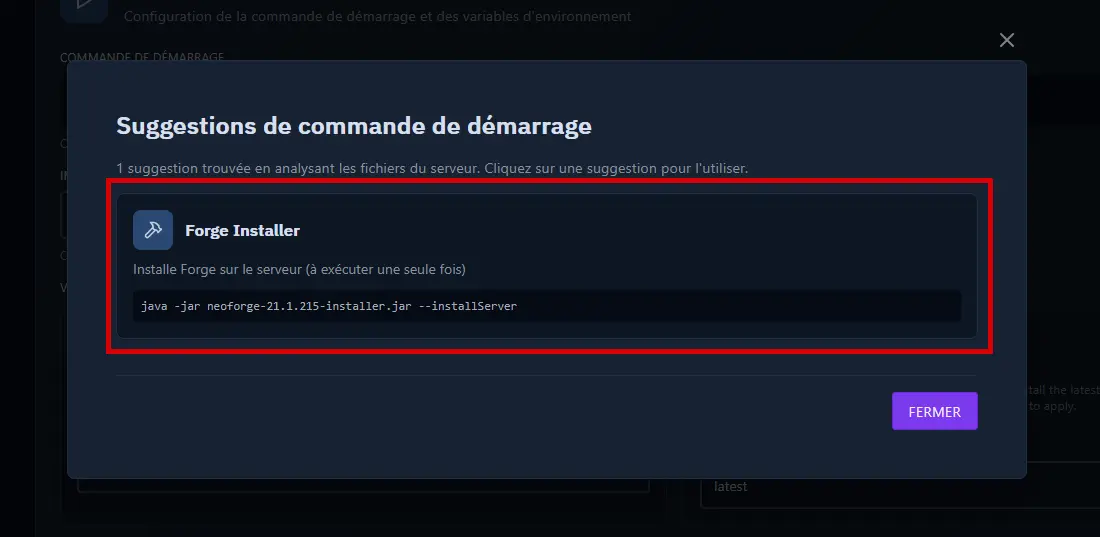
- Cliquez sur la suggestion qui correspond à votre modpack
- La commande s'affiche dans le champ d'édition
- Cliquez sur le bouton ✓ (valider) pour enregistrer
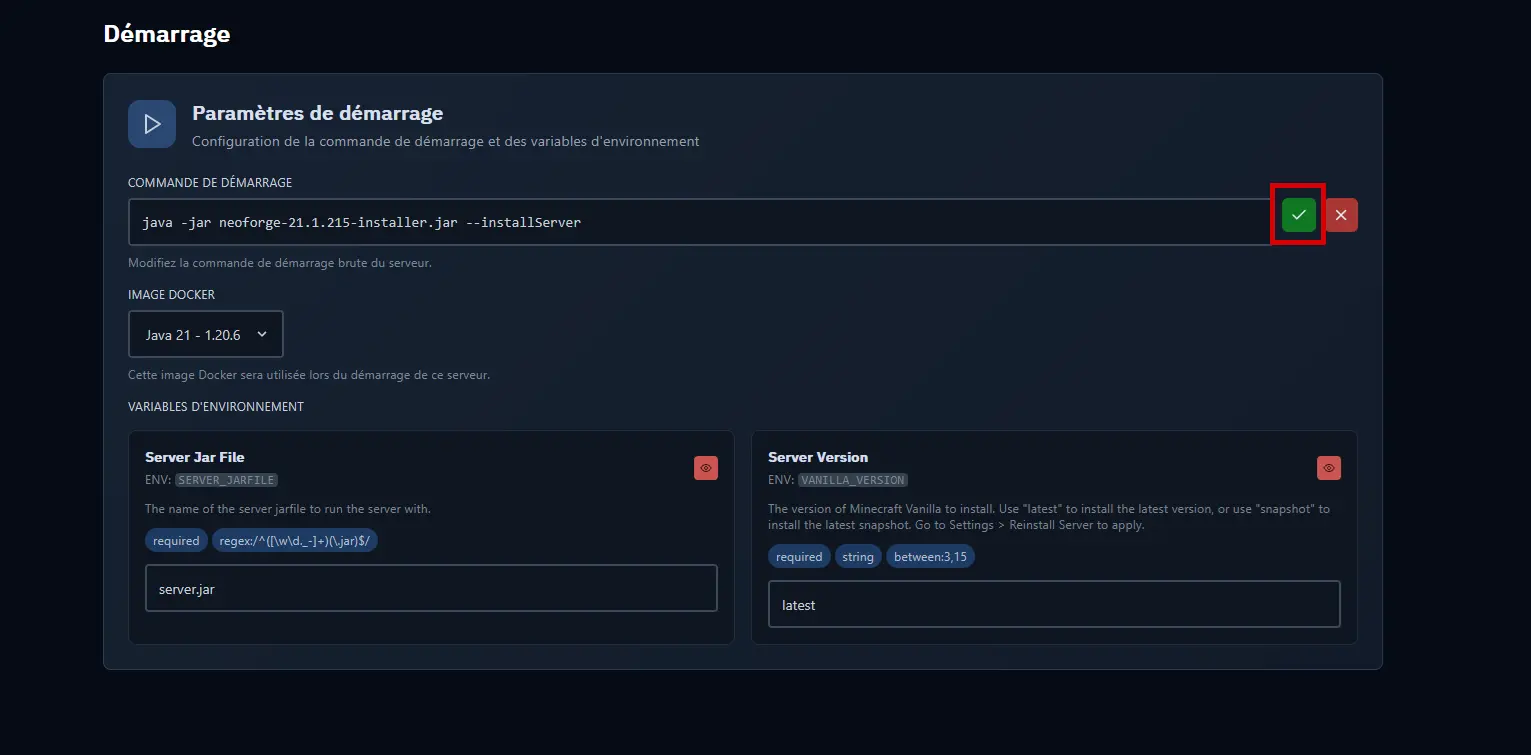
💡 Conseil : Si aucune suggestion n'apparaît, vérifiez que les fichiers du modpack ont bien été installés à la racine du serveur.
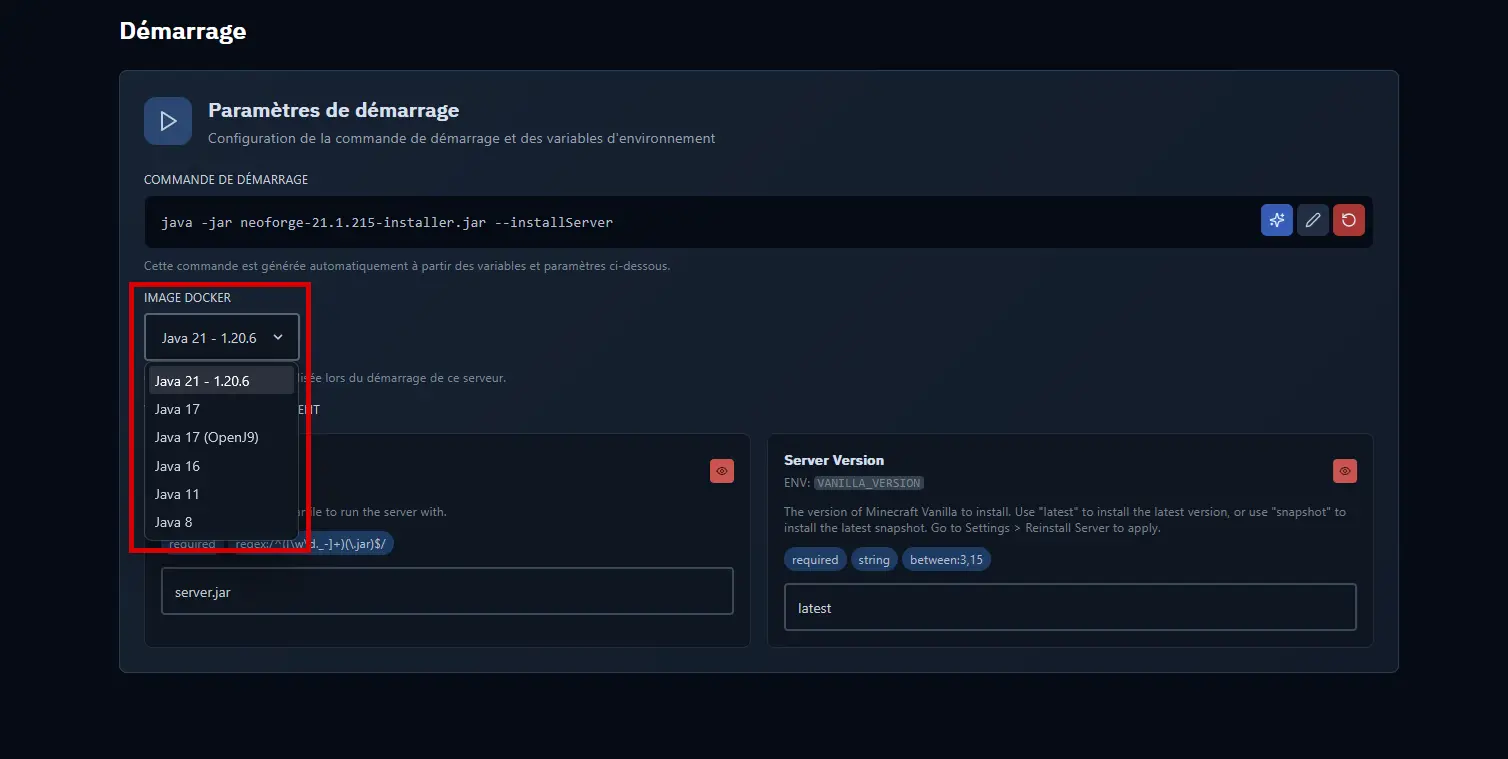
🔹 Vérifier la version de Java#
Assurez-vous que la bonne version de Java est sélectionnée :
| Version Minecraft | Version Java requise |
|---|---|
| 1.20.x et + | Java 17 ou 21 |
| 1.18.x - 1.19.x | Java 17 |
| 1.16.x - 1.17.x | Java 16 ou 17 |
| 1.12.x - 1.15.x | Java 8 |
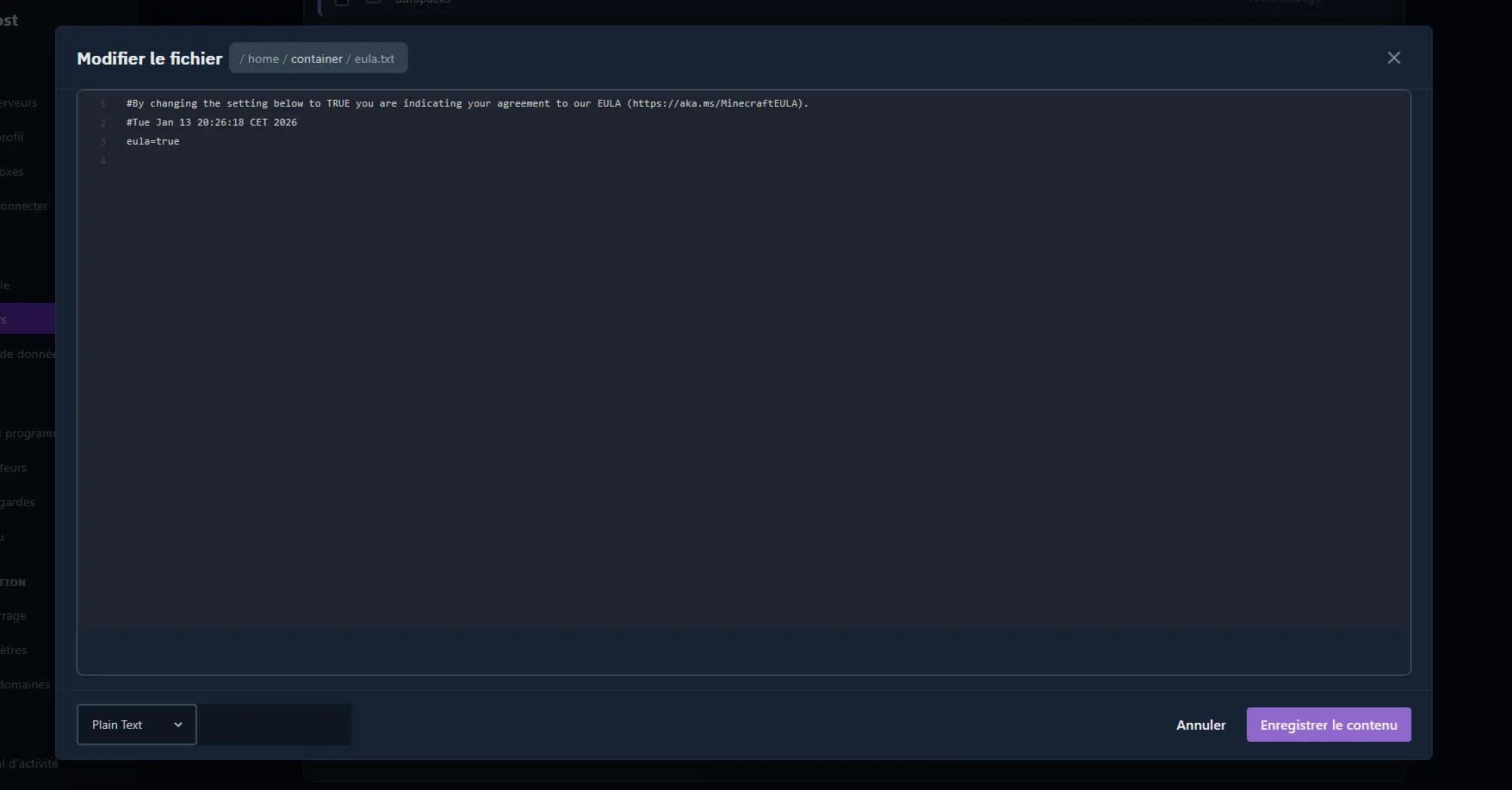
🔹 Accepter l'EULA#
Si c'est la première installation :
- Allez dans l'onglet Fichiers
- Ouvrez le fichier
eula.txt - Changez
eula=falseeneula=true - Sauvegardez le fichier
🔹 Démarrer le serveur#
- Retournez sur la Console
- Cliquez sur Démarrer
- Patientez pendant le chargement des mods
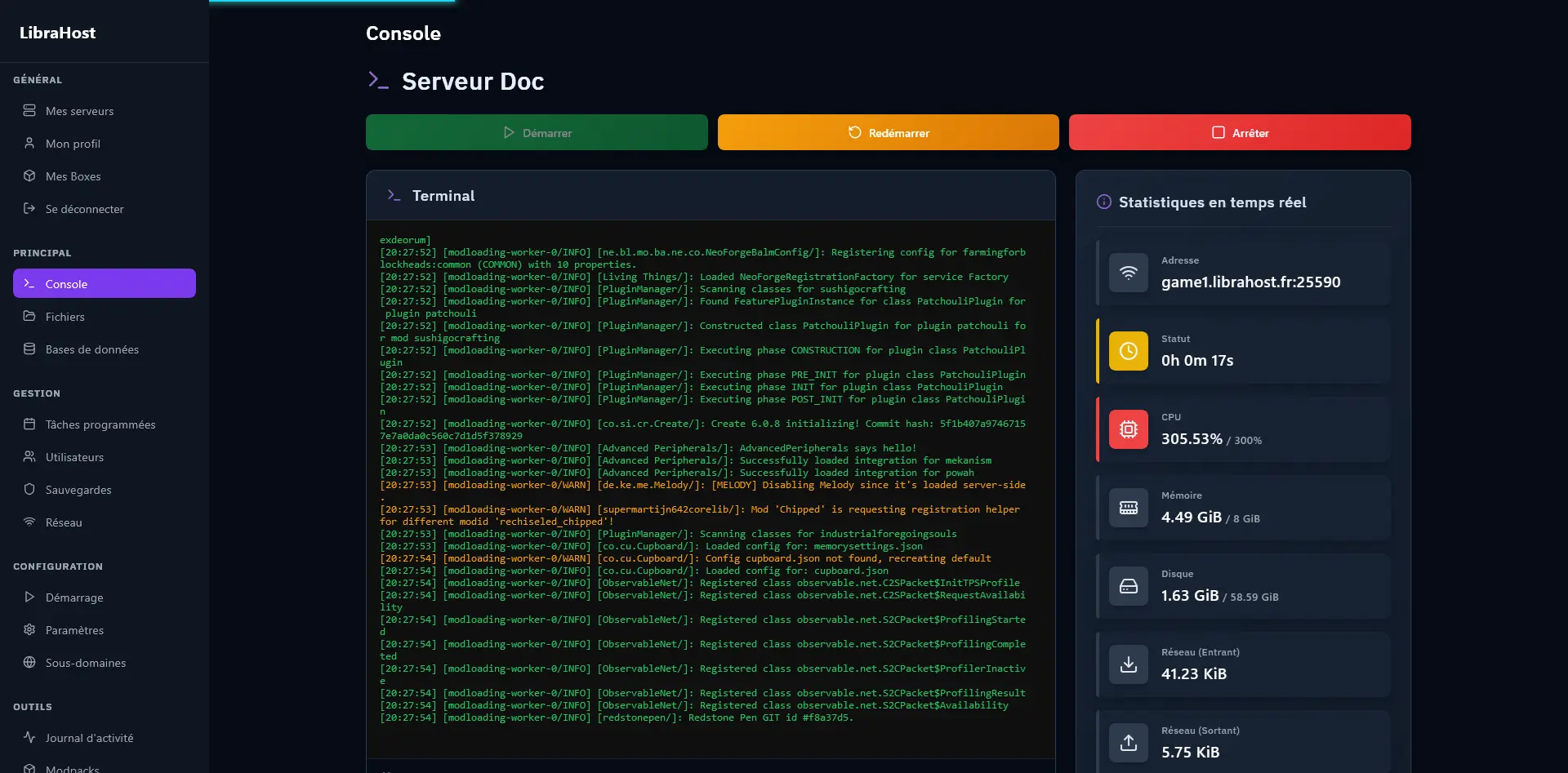
⏱️ Note : Le premier démarrage peut prendre plusieurs minutes car le serveur doit charger tous les mods et générer les fichiers de configuration.
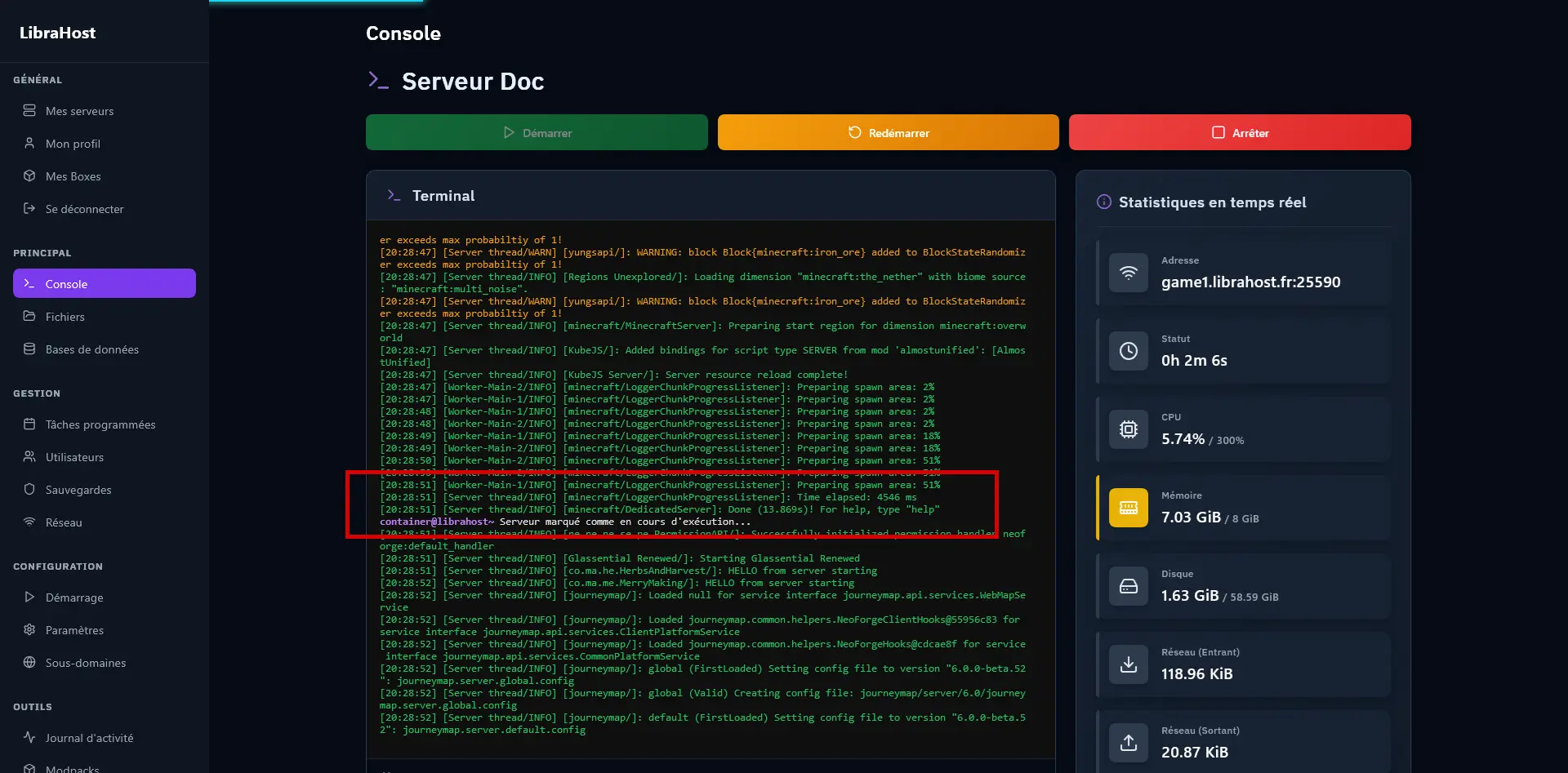
Le serveur est prêt lorsque vous voyez :
Done (XXs)! For help, type "help"
6️⃣ Se connecter au serveur#
🔹 Installer le modpack côté client#
⚠️ Important : Pour rejoindre le serveur, vous devez avoir exactement le même modpack installé sur votre ordinateur.
-
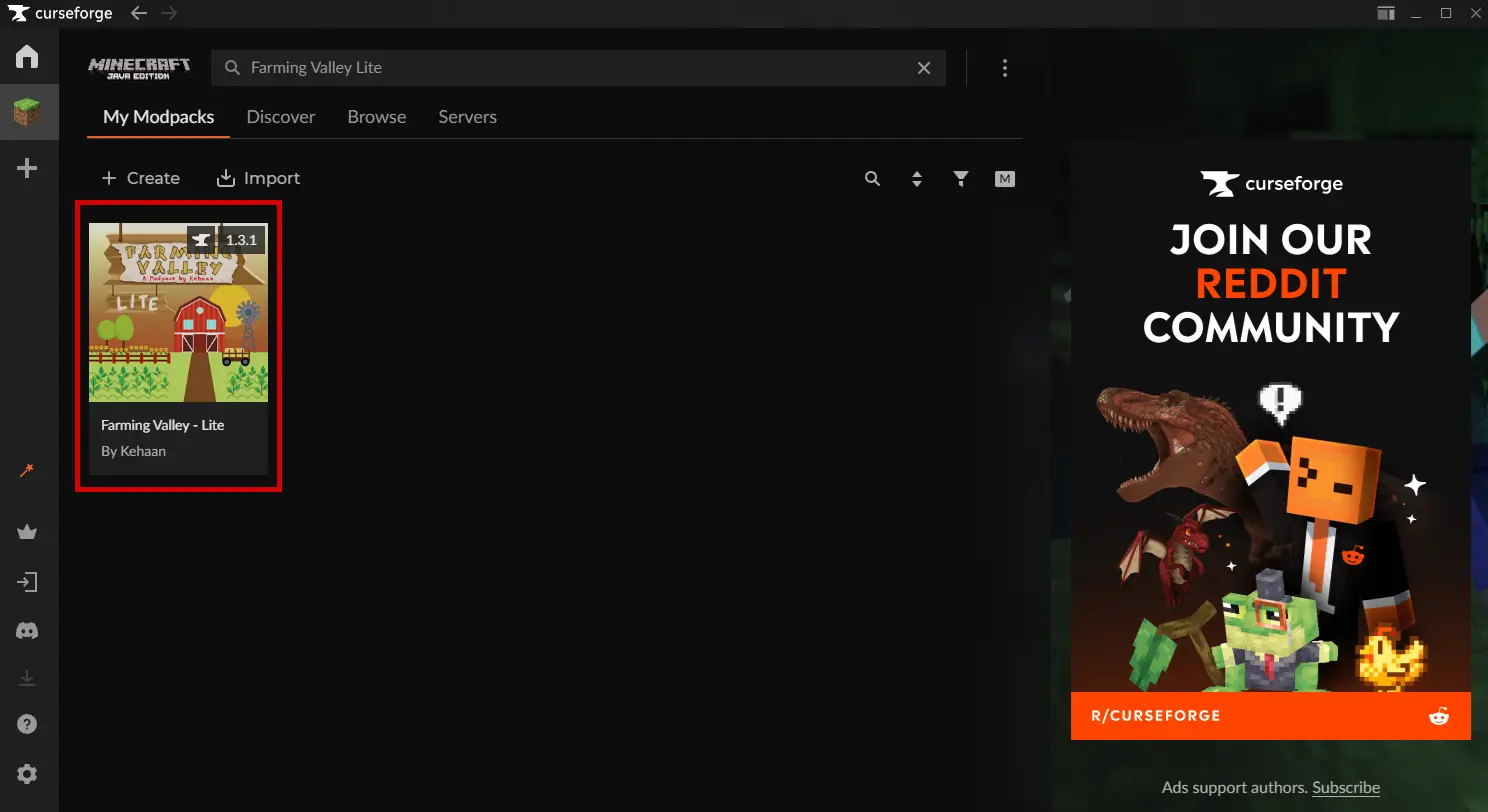
Téléchargez un launcher compatible :
-
Recherchez et installez le même modpack (même version !)
🔹 Rejoindre le serveur#
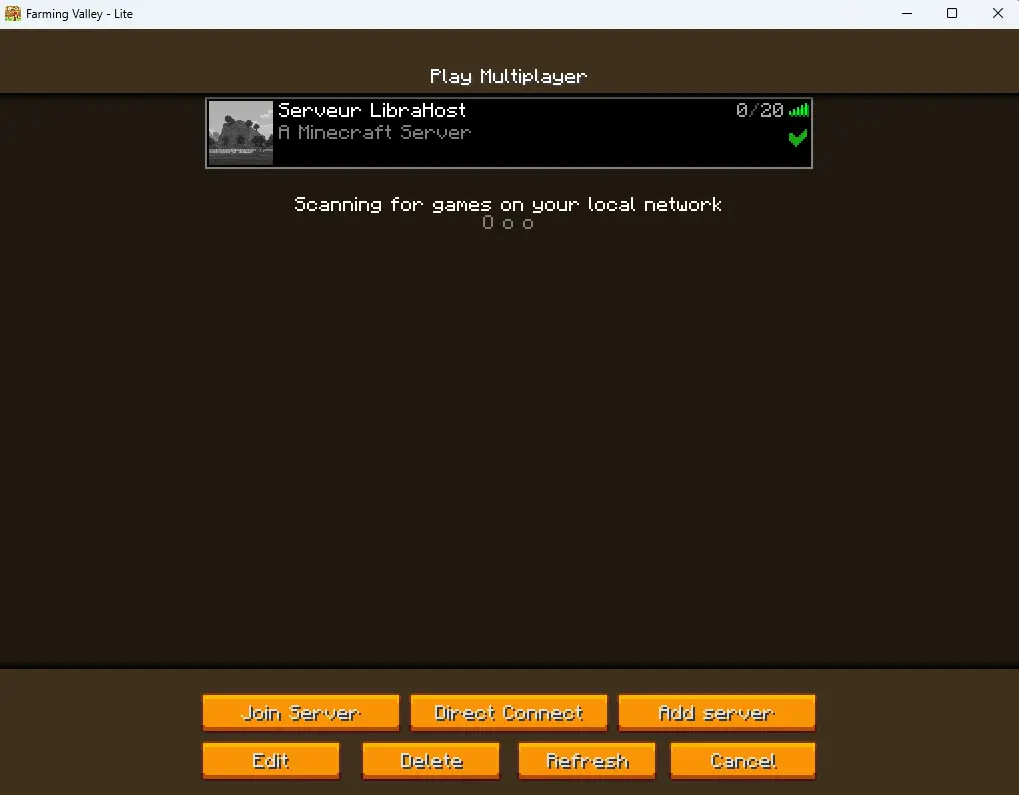
- Lancez Minecraft avec le profil du modpack
- Allez dans Multijoueur
- Cliquez sur Ajouter un serveur
- Entrez l'adresse de votre serveur LibraHost
- Connectez-vous et amusez-vous !
🔧 Dépannage#
Le modpack ne s'installe pas#
- Vérifiez votre connexion : L'installation nécessite le téléchargement depuis CurseForge
- Espace disque : Assurez-vous d'avoir assez d'espace sur votre serveur
- Réessayez : En cas d'erreur réseau, relancez l'installation
Le serveur ne démarre pas après installation#
- RAM insuffisante : Les modpacks nécessitent souvent 4-8 Go de RAM minimum
- Mauvaise version Java : Vérifiez la compatibilité Java/Minecraft
- Consultez les logs : La console affiche les erreurs de démarrage
Erreur "Mod missing" à la connexion#
- Versions différentes : Assurez-vous d'avoir exactement la même version du modpack
- Mods client-only : Certains mods sont uniquement côté serveur
Le serveur lag ou crash#
- Augmentez la RAM : Via votre espace client LibraHost
- Réduisez la distance de rendu : Dans
server.properties, baissezview-distance - Pré-générez le monde : Utilisez un mod comme Chunky pour pré-générer les chunks
✅ Conclusion#
Grâce à l'explorateur de modpacks intégré, installer un modpack sur votre serveur LibraHost n'a jamais été aussi simple ! En quelques clics, vous pouvez :
- Parcourir des centaines de modpacks depuis CurseForge
- Installer automatiquement le modpack de votre choix
- Suivre la progression en temps réel
N'oubliez pas de :
- Faire des sauvegardes régulières de votre serveur
- Garder le même modpack côté client pour pouvoir vous connecter
- Vérifier les mises à jour pour bénéficier des dernières fonctionnalités
Besoin d'aide ? Contactez le support LibraHost via votre espace client.